Részletes, képernyőképes útmutató a KapuMail összes képernyőjéhez: hogyan működik a kíméletes listázás, a joghatályos átvétel jóváhagyása, a NAV adónaptár-mátrix, az önkormányzati adóegyenleg-lekérdezés és a saját gépen maradó titoktár.
A KapuMail egy kifejezetten könyvelőirodáknak és több cég ügyeit vivő vállalkozásoknak tervezett asztali levelező, amely egyetlen átlátható felületre gyűjti az Ügyfélkapu+, a DÁP, a Cégkapu, a Hivatali kapu, a NAV Ügyfélportál és az Önkormányzati Helyi Adó Portál küldeményeit és adatait.
✓
Alapelv: a belépési adatok soha nem hagyják el az irodád gépét
A felhős tárhely-letöltőkkel szemben a KapuMail az Ügyfélkapu+ jelszavakat és a 16 karakteres TOTP-kulcsokat kizárólag a saját számítógéped operációs rendszerének titkosított tárolójában (macOS Kulcskarika / Windows DPAPI Credential Manager) őrzi, a gov.hu felé pedig közvetlenül a saját irodai internetkapcsolatodról jelentkezik be.
Telepítés és működési módok macOS · Windows
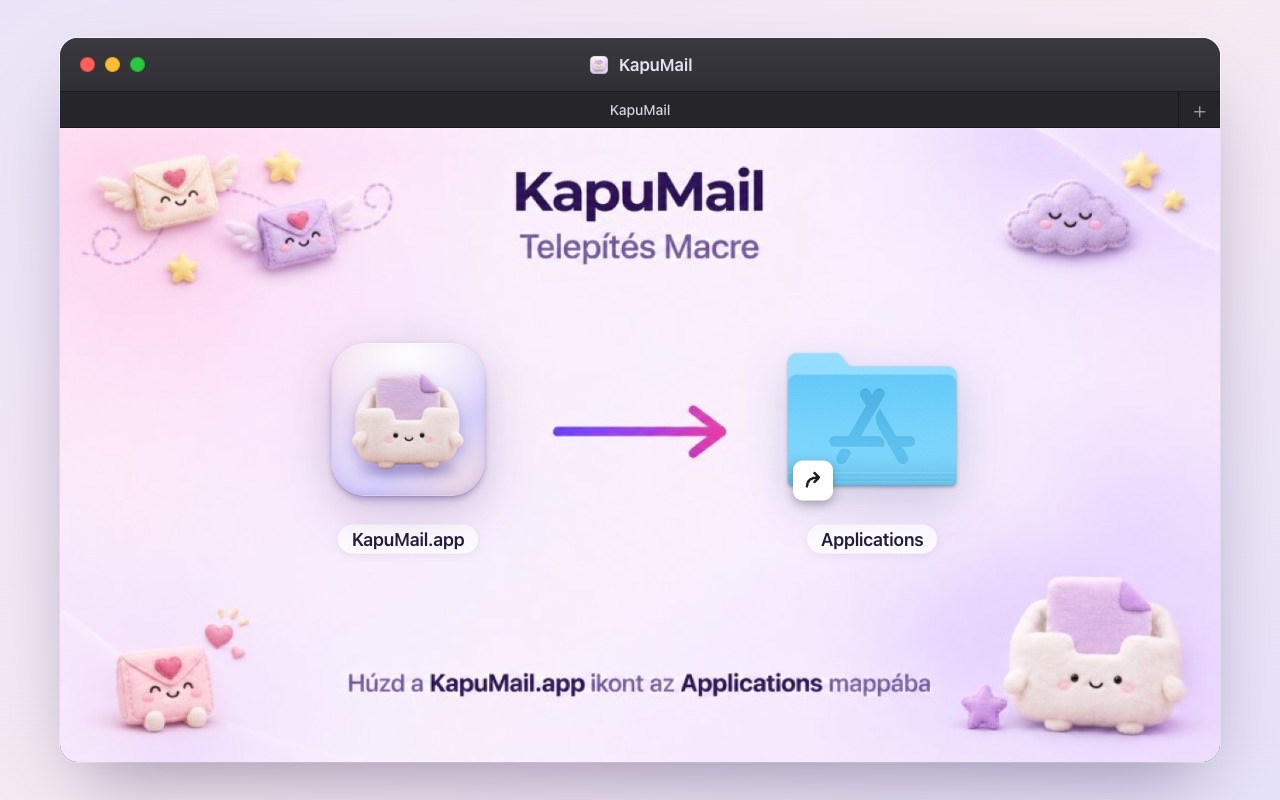
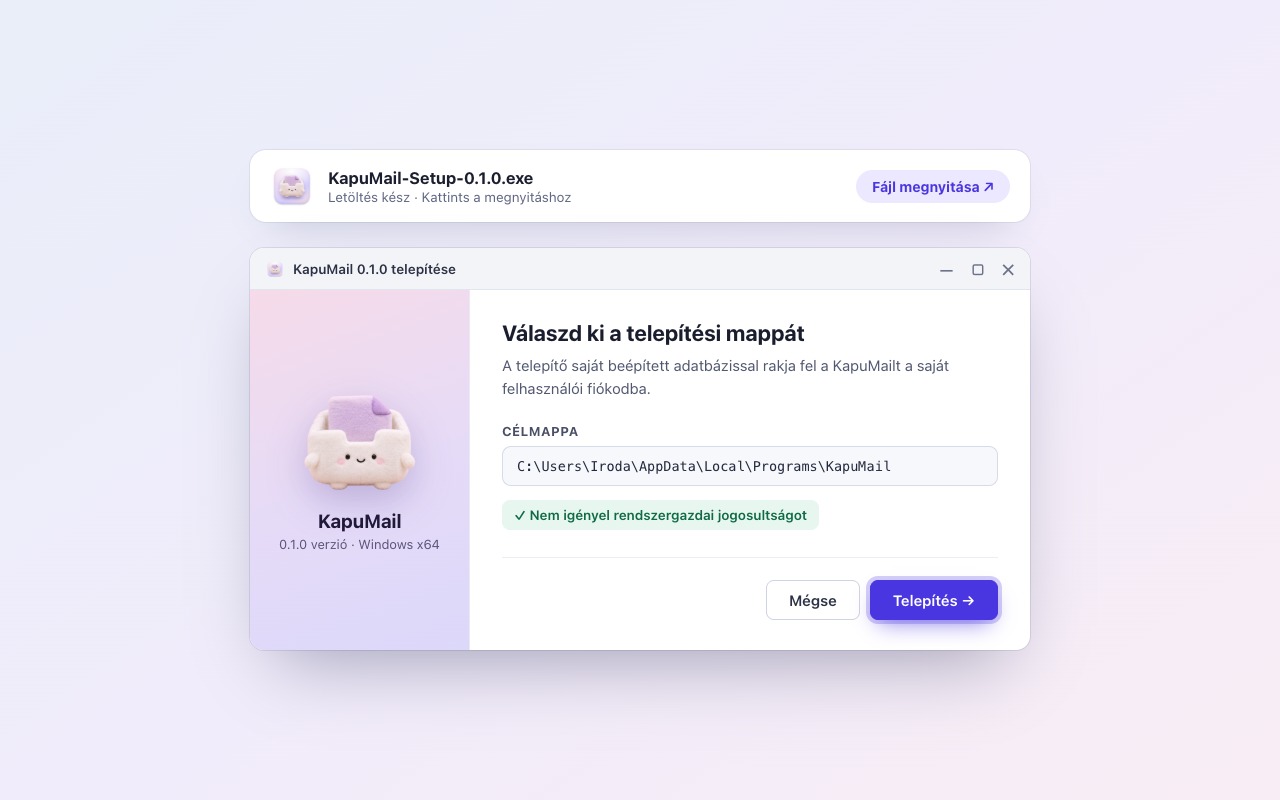
A program önálló telepítőcsomagként érhető el Apple-chipes (M1–M4) és Intel processzoros Macre (.dmg), valamint 64 bites Windows 10 és Windows 11 rendszerekre (.exe). Nem igényel külön PHP, Node vagy adatbázis-telepítést: minden szükséges összetevőt csomagolva tartalmaz.
Saját gépes (helyi) üzemmód
Alapértelmezett mód egyéni könyvelőknek vagy kisebb irodáknak. Az adatbázis, a letöltött PDF/ES3 iratok és a hitelesítők mind helyben, a saját gépen futnak, automatikus háttérmentéssel.
Irodai közös szerver mód
Több munkatárs esetén az iratok, a kiosztások és az auditnapló közös irodai szerveren is futhatnak, miközben a KAÜ/TOTP hitelesítések továbbra is a kijelölt asztali gépen maradnak.
⤢ Nagyítás
macOS telepítő (.dmg)Apple-chip és Intel
⤢ Nagyítás
Windows telepítő (.exe)Windows 10 / 11
Háromoszlopos munkafelület és billentyűparancsok
A teljes alkalmazás egy klasszikus, gyorsan áttekinthető háromhasábos felépítést követ, így nem kell ablakok és böngészőfülek között ugrálnod:
1. Bal oldali ikonsáv
A 6 fő munkaterület (Áttekintés, Bejövő iratok, Feladatok, Határidők, Adónaptár, Ügyfelek) felül, a Naplók, Értesítések, Kapu AI, ES3-bontó és Beállítások alul érhetők el.
2. Szűrő- és listahasáb
Bejövő nézetben a mappák, mentett nézetek és ügyféllista mellett a középső sáv mutatja a szűrt küldeményeket sürgősségi, határidő- és állapotaikkal.
3. Részlet- és előnézet panel
A kiválasztott küldemény, ügyfél vagy beállítás teljes adatlapja: közvetlen PDF-előnézettel, joghatályos átvételi gombbal, teendőkkel és hitelességi adatokkal.
Billentyű
Művelet bármelyik listában
/
Ugrás a keresőmezőbe (feladó, tárgy, ügyfél, iktatószám vagy csatolmánynév alapján)
J / K
Következő / előző irat kiválasztása az iratlistában egér nélkül
E
Kiválasztott küldemény gyors archiválása (feldolgozottnak jelölés)
?
Billentyűparancsok súgóablakának megjelenítése az alkalmazáson belül
II. Napi munkavégzés · 1. menüpont
Áttekintés – Napi irányítópult
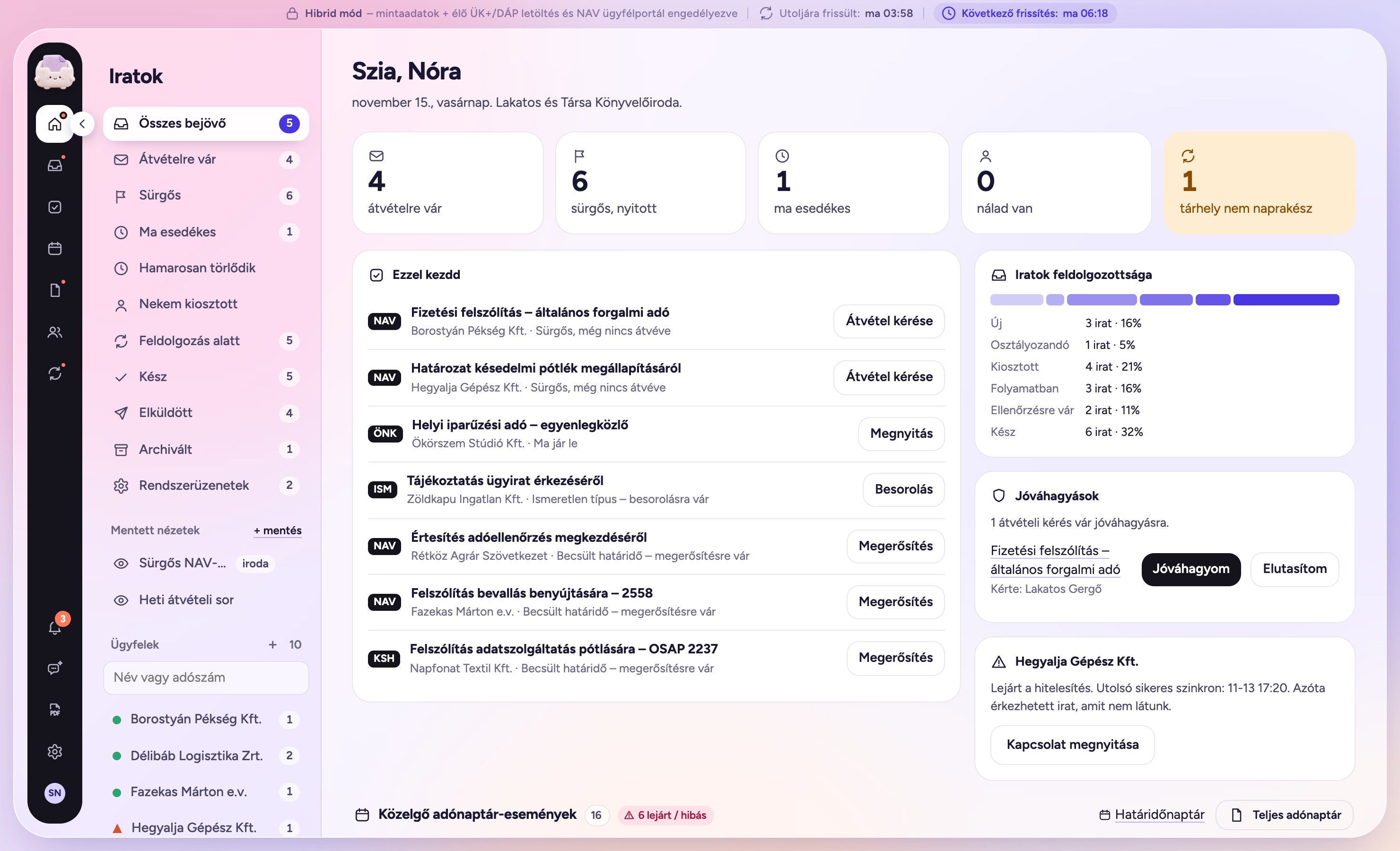
A bal felső házikó ikonra kattintva a reggeli indítóképernyő fogad. Egyetlen pillantással megmutatja, hány küldemény vár joghatályos átvételre, mi jár le a mai napon, melyik tárhely kér újrahitelesítést, és melyik irattal érdemes kezdeni a napot.
5 élő állapotcsempe
Átvételre vár: a tárhelyen már látott, de még le nem töltött iratok száma.
Sürgős, nyitott: felszólítások, végrehajtások és rövid határidejű küldemények.
Ma esedékes: az adott napon lejáró megerősített vagy becsült határidők.
Nálad van: a kifejezetten neked kiosztott, még le nem zárt ügyek.
Tárhely állapota: zöld („minden tárhely rendben”), vagy jelzi, ha lejárt egy munkamenet.
Operatív munkablokkok
Ezzel kezdd: a legsürgősebb nyitott iratok rangsorolt listája közvetlen ugrással.
Jóváhagyások kártya: irodavezetőknek egykattintásos Engedélyezem / Elutasítom döntés a négyszem-elves átvételekről.
Közelgő adónaptár-események: a következő napok NAV-bevallási határidői.
⤢ Nagyítás
Áttekintés (Irányítópult)Kattints a képre a teljes méretű megtekintéshezII. Napi munkavégzés · 2. menüpont
Bejövő iratok – Mappák, átvétel és iratkezelés
A KapuMail központi munkaterülete. Itt látod az összes képviselt egyéni vállalkozó és cég minden tárhelyét (Ügyfélkapu, Cégkapu, Hivatali kapu) egyetlen közös vagy ügyfelenként szűrt postafiókban.
Mappák, mentett nézetek és kombinálható gyorsszűrők
A bal oldali mappasáv automatikusan szétválogatja a küldeményeket sürgősség, átvételi státusz és munkafolyamat szerint, a felső szűrősávval pedig tetszőleges szempontokat kombinálhatsz.
Intelligens mappák
Összes bejövő: minden nem archivált beérkező küldemény.
Átvételre vár: csak listázott (még joghatályosan át nem vett) iratok.
Sürgős / Ma esedékes: azonnali figyelmet kérő ügyek.
Hamarosan törlődik: a tárhelyi megőrzési idő végéhez közeledő tételek.
Nekem kiosztott / Feldolgozás alatt / Kész: belső irodai munkafolyamat-mappák.
Elküldött / Archivált / Rendszerüzenetek: kimenő beadványok, lezárt iratok (külön „Nem kell típusúak” szűrővel) és technikai értesítések.
Mentett nézetek és felső szűrőchipek
Mentett nézetek (+ mentés): bármilyen összetett szűrőállapot elmenthető saját néven, vagy megosztható az egész irodával (pl. „Átvételre váró NAV”).
Ügyféllista élő állapottal: zöld pötty jelzi a friss szinkront, piros a lejárt hitelesítést; a + gombbal azonnal új ügyfél vehető fel.
Szűrőchipek:Mind / Olvasatlan / Teendő van, Nyugták elrejtése (hogy az érkeztetési igazolások ne nyomják el az érdemi határozatokat), Tartós tár szűrő, tárhelytípus (CK/ÜK/HK) és feladóválasztó.
Kíméletes listázás vs. joghatályos átvétel Joghatályvédelem
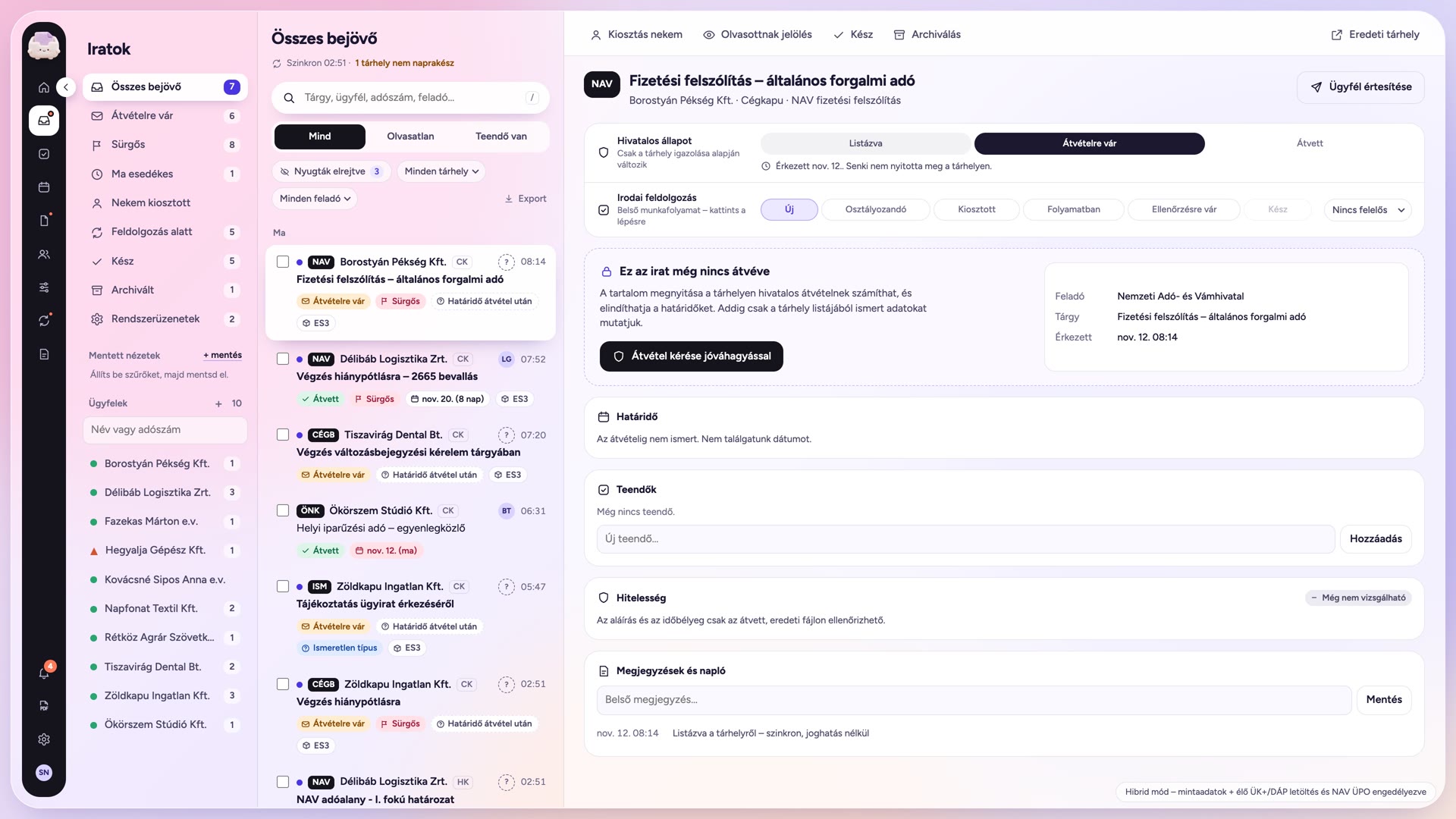
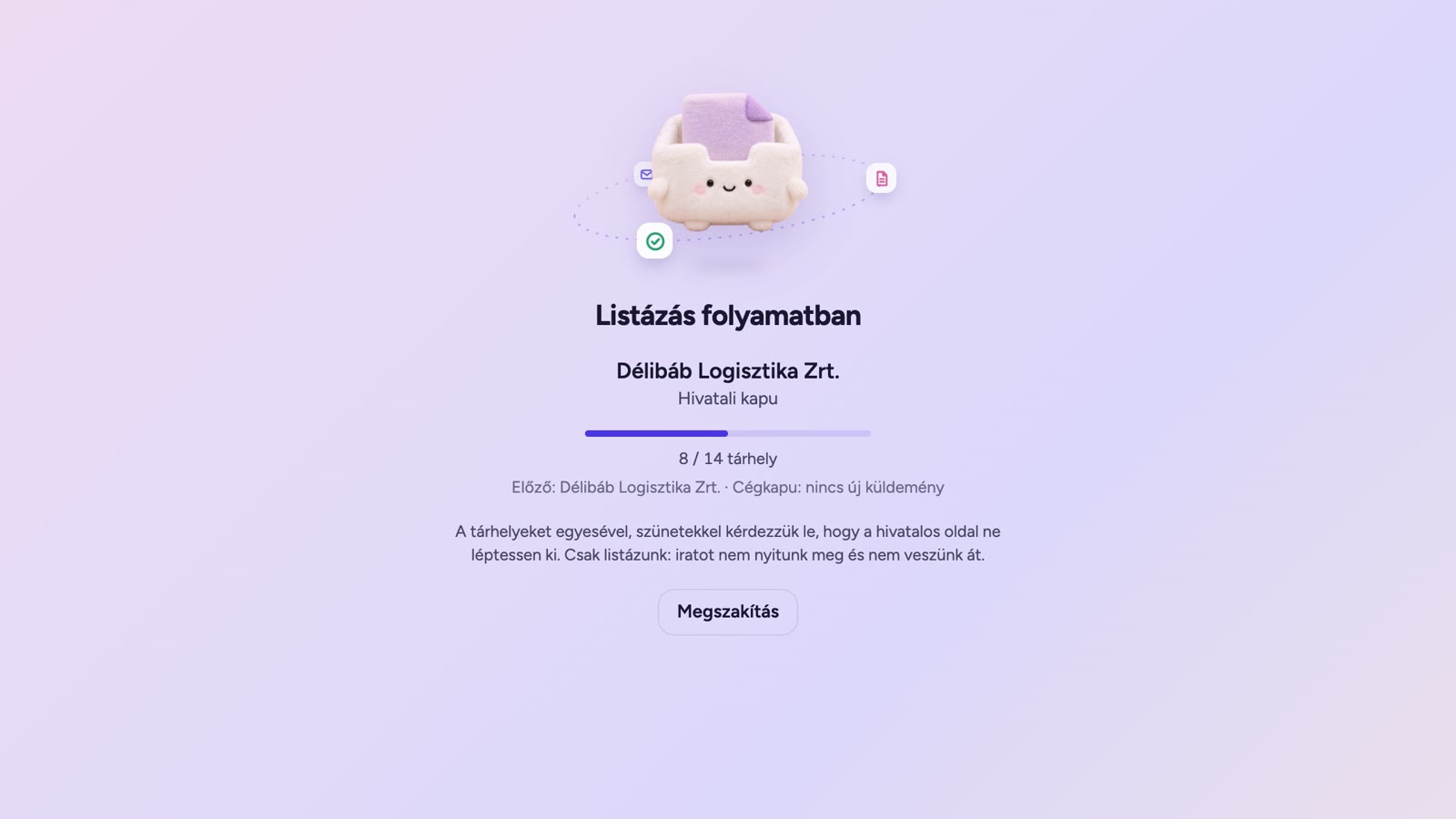
A magyar elektronikus ügyintézésben egy küldemény letöltése (megnyitása a tárhelyen) elindítja a jogorvoslati vagy fizetési határidőt. A KapuMail ezért élesen különválasztja a tájékozódást és a tényleges átvételt:
!
Hogyan véd a véletlen határidő-indítás ellen?
A Listázás (és az időzített háttérszinkron alapbeállítása) kizárólag a borítékadatokat – feladó, tárgy, érkezés ideje, irattípus, átvételi határidő – olvassa le. Az irat a gov.hu-n átvetlen marad, amíg te vagy az irodavezető rá nem kattint a Letöltés és átvétel gombra (kivéve az érkeztetési nyugtákat, amelyek biztonságosan letölthetők).
⤢ Nagyítás
Kíméletes listázás és négyszem-elves jóváhagyásÁtvételre váró állapot a részletpanelen
Irat részletei: belső állapotok, fülek és SHA-256 hitelesség
Amikor rákattintasz egy küldeményre, a jobb oldali részletpanel minden adminisztrációt helyben biztosít:
Felelős és címkék: egykattintásos delegálás könyvelő kollégának, egyedi irattípus-címkékkel.
Megerősített vs. becsült (≈) határidő: a szabálymotor vagy a megnyitott PDF alapján számolt határidőt egy kattintással megerősítheted vagy felülírhatod, és kérhetsz rá e-mail emlékeztetőt.
Részletpanel fülek
Teendők fül: közvetlenül az irathoz rögzített részfeladatok felelőssel és határidővel.
Fájlok és hitelesség fül: beépített PDF-előnézet, letöltés, fájlméret és kriptográfiai SHA-256 ujjlenyomat az irat sértetlenségének igazolására.
Megjegyzések és napló fül: belső irodai feljegyzések és az adott irat teljes eseménytörténete.
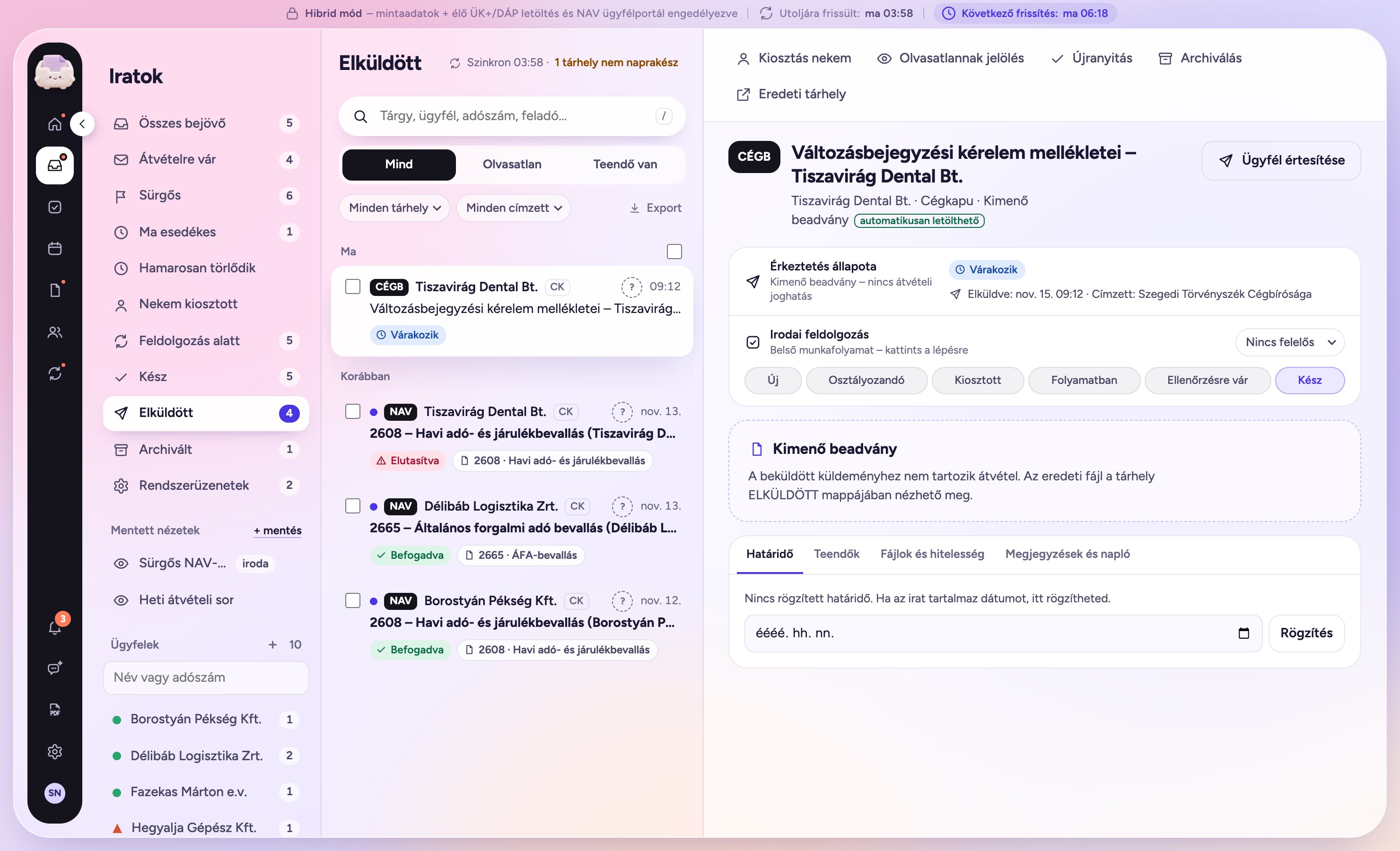
Elküldött küldemények és befogadási állapot
A Bejövő iratok alatt található Elküldött mappa az ügyfelek tárhelyéről indított kimenő beadványokat (ÁNYK-bevallásokat, e-Papír kérelmeket, cégbírósági és önkormányzati küldeményeket) gyűjti össze. Külön címzettszűrővel szűkíthető, és színkódolt jelvénnyel mutatja a hivatali érkeztetés állapotát (Befogadva, Várakozik, Elutasítva).
⤢ Nagyítás
Elküldött küldemények nézetKimenő beadványok és érkeztetési státuszok
II. Napi munkavégzés · 3. menüpont
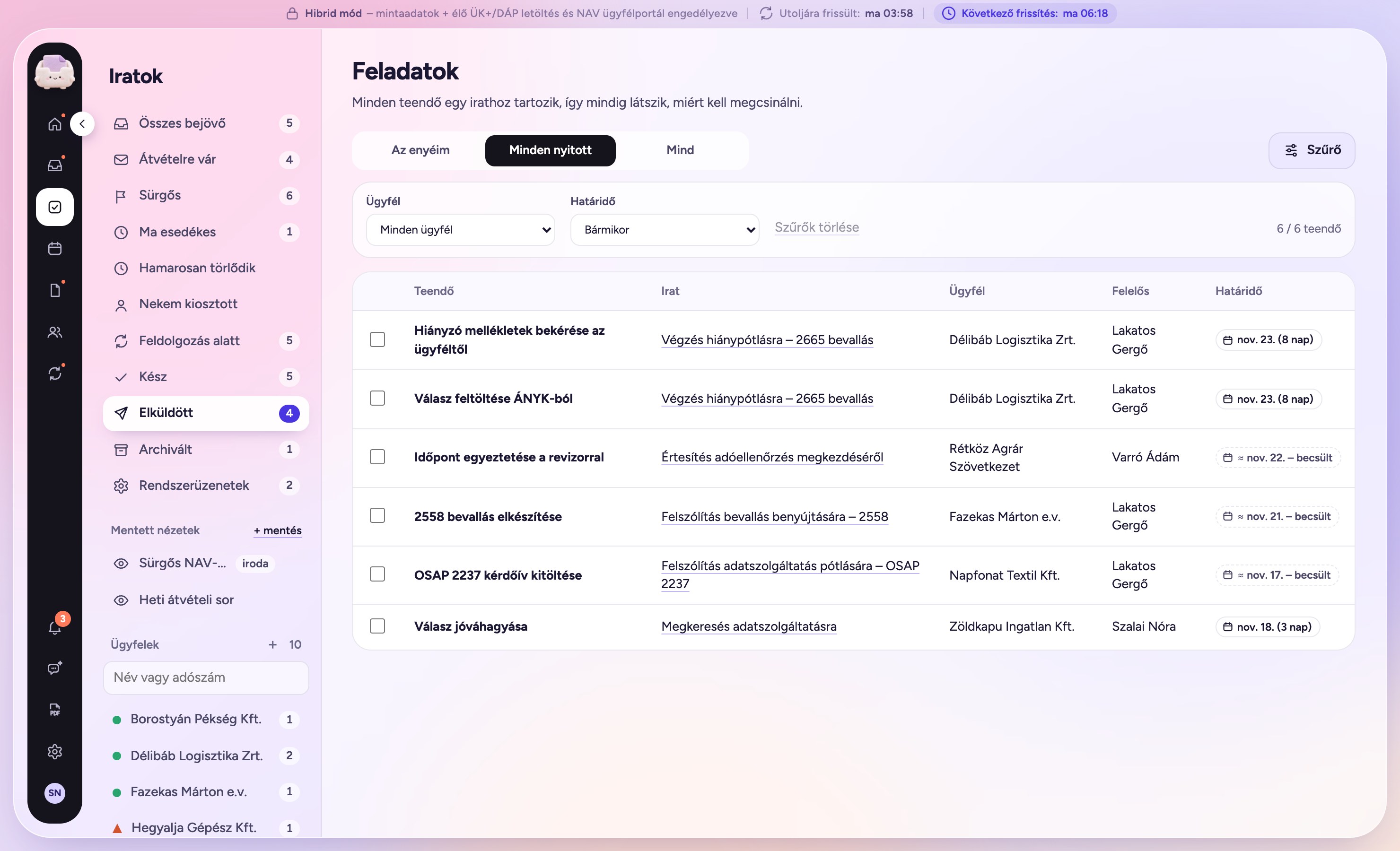
Feladatok – Irathoz kötött teendőlista
A pipa ikon alatt az összes küldeményhez felvett irodai teendő egyetlen, határidő szerint rendezett listában jelenik meg – így egyetlen felszólítás válaszlevele vagy önellenőrzése sem vész el a levelek között.
Három nézetváltó fül
Az enyéim (saját feladatok), Minden nyitott (az egész iroda elvégzendő teendői) és Mind (a már kipipált, lezárt feladatokkal együtt).
Ügyfél- és szövegszűrő
Kereshetsz a teendő szövegére vagy szűkíthetsz egyetlen kiválasztott ügyfél összes nyitott feladatára.
Közvetlen iratkapcsolat
Minden feladat sorából egyetlen kattintással megnyílik a hozzá tartozó eredeti hatósági irat és PDF csatolmánya.
⤢ Nagyítás
Feladatok menüpontAz enyéim · Minden nyitott · ÜgyfélszűrőIII. Határidők és NAV · 4. menüpont
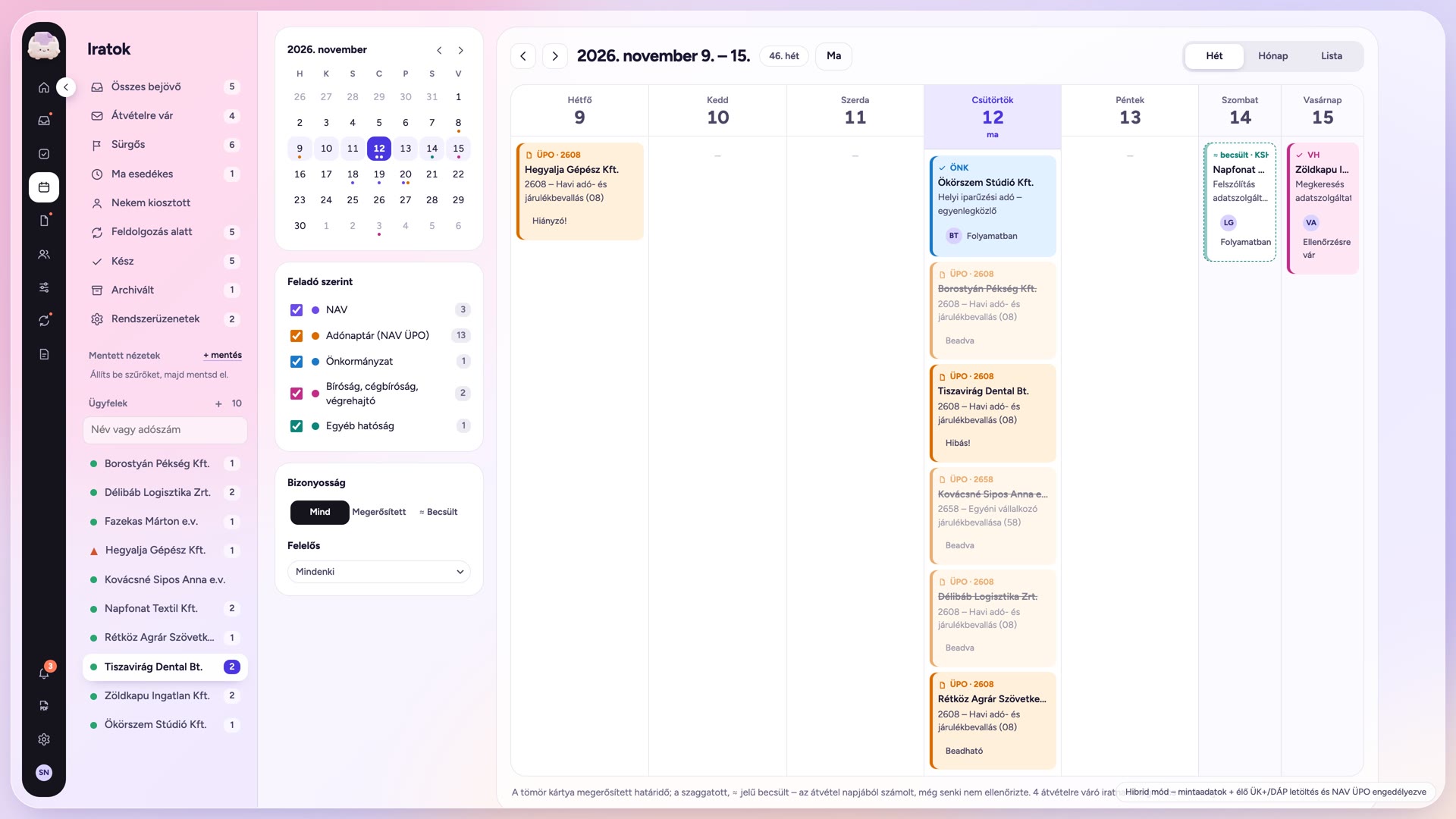
Határidők – Heti, havi és listás naptár
A naptár ikon az összes iratból kinyert fizetési, válaszadási és jogorvoslati határidőt, valamint a NAV adónaptár esedékességeit közös vizuális naptárba rendezi.
Nézetek és színkódolt hatóságok
Heti, Havi és Lista nézet bal oldali gyorsugró mini naptárral és Ma gombbal.
Forrás-színkódok: NAV, Adónaptár, Önkormányzat, Bíróság / Cégbíróság / Végrehajtó és Egyéb hatóság külön színnel válik el, egyenként ki-be kapcsolható szűrővel.
Bizonyossági szűrő és .ics export
Megerősített vs. ≈ Becsült: külön szűrheted a könyvelő által már jóváhagyott és az automatikusan felismert határidőket.
Naptárfájl (.ics) letöltés: az aktuális szűrés egyetlen kattintással beemelhető Google Naptárba, Apple Naptárba vagy Outlookba.
⤢ Nagyítás
Határidők naptárnézeteHeti / Havi / Lista nézet és .ics naptárexportIII. Határidők és NAV · 5. menüpont
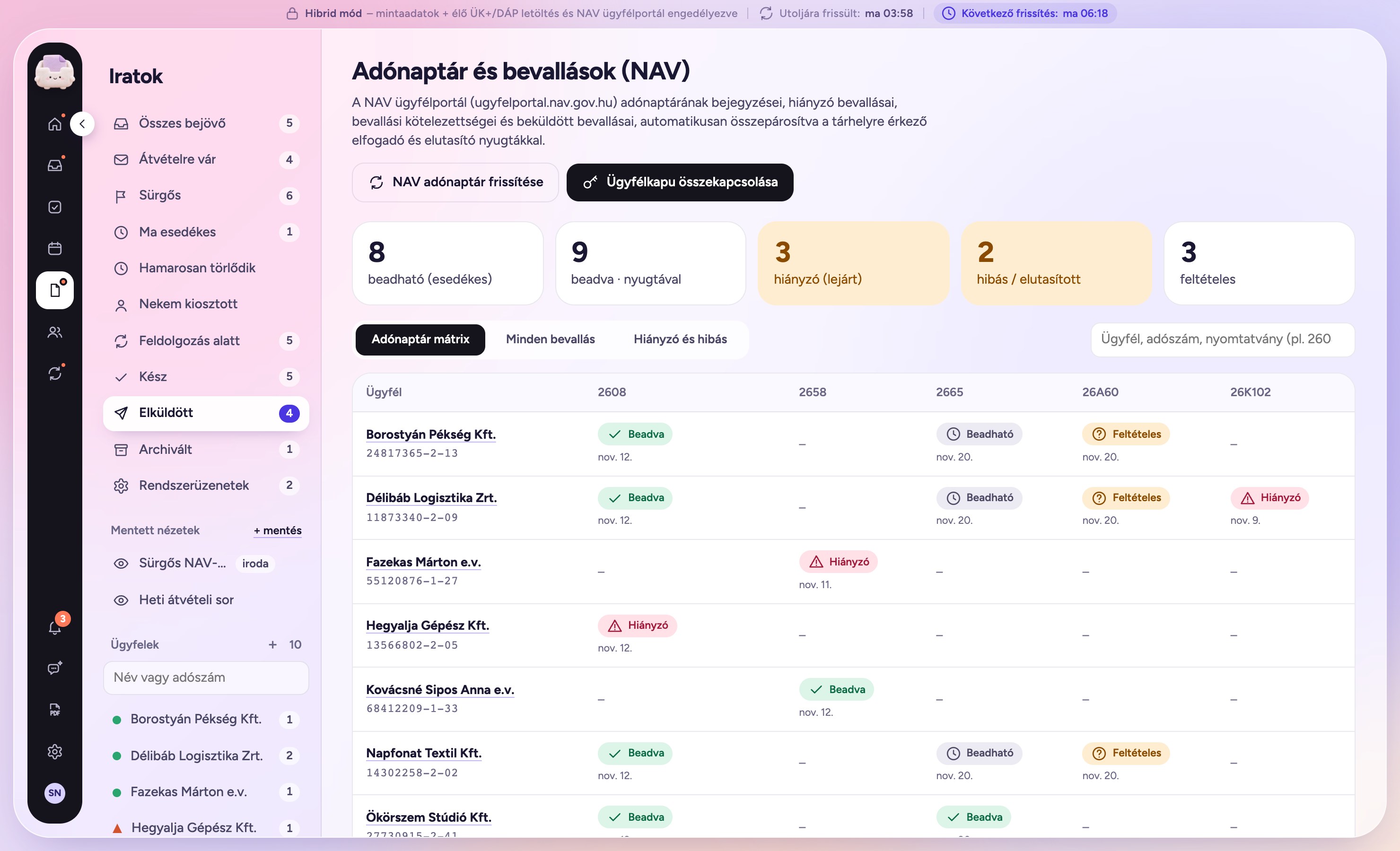
Adónaptár és bevallások – NAV Ügyfélportál kontroll
A KapuMail összeköti a NAV Ügyfélportálról (ugyfelportal.nav.gov.hu) lekérdezett személyre szabott adónaptárat és a beadott bevallások listáját a tárhelyre beérkezett érkeztetési nyugtákkal – így azonnal kibukik, ha egy bevallás hiányzik vagy hibás.
Feltételes: csak esemény bekövetkezésekor beadandó nyomtatványok (igény szerint elrejthetők).
3 munkafül könyvelőirodáknak
Adónaptár mátrix: ügyfelek × nyomtatványok (pl. 2608, 2665, 2658) kereszttábla havi bontásban.
Minden bevallás: a NAV Ügyfélportálon rögzített összes beküldött nyomtatvány iktatószámmal és állapottal.
Hiányzó és hibás: fókuszált ellenőrzőlista zárás előtti gyors kontrollhoz.
⤢ Nagyítás
Adónaptár és bevallások mátrixÜgyfelenkénti NAV kötelezettség- és nyugtakontrollIV. Ügyfelek és portálok · 6. menüpont
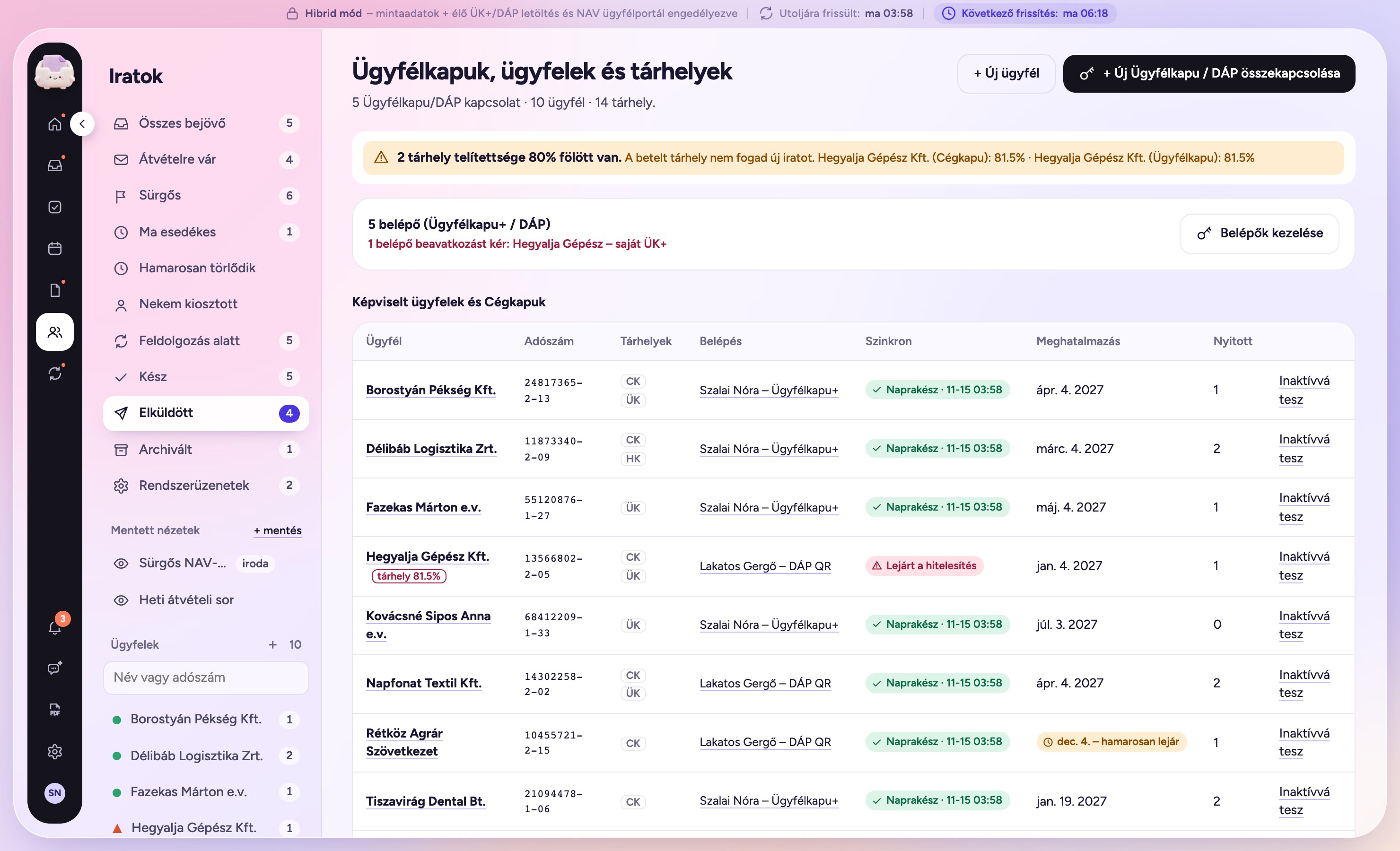
Ügyfelek és tárhelyek – Belépők, TOTP és NAV-adatlap
Az épület ikon alatt kezeled a könyvelői vagy képviselői hozzáféréseket, fedezed fel automatikusan a hozzád rendelt Cégkapukat, és nyitod meg bármelyik ügyfél teljes pénzügyi-hivatali adatlapját.
Ügyfélkapu+, DÁP és beépített élő TOTP-kódgenerátor Kényelmi kedvenc
Egyetlen könyvelői Ügyfélkapu+ vagy DÁP belépés mögött gyakran tucatnyi meghatalmazott Cégkapu és egyéni vállalkozói tárhely áll. A KapuMail ezeket egyetlen kapcsolatból automatikusan felderíti:
Kapcsolatfelvétel és automatikus felderítés
Ügyfélkapu+ (TOTP): a 16 karakteres kulcs vagy a gov.hu QR-kép alapján beállított kapcsolat teljesen önálló háttérlistázásra és ütemezett szinkronra képes.
DÁP (Digitális Állampolgár): telefonos QR-olvasással működő hitelesítés.
Ajánlott ügyfelek & Besorolásra váró postafiókok: a portálon talált új cégeket egy kattintással ügyféllé emelheted adószámmal és cégadatokkal együtt.
Élő 6 jegyű TOTP-kód másolása
A kapcsolat kártyáján folyamatosan látszik az aktuális, 30 másodpercenként frissülő Ügyfélkapu+ TOTP-kód visszaszámláló gyűrűvel. Ha böngészőben (pl. ONYA, e-Papír, SZÜF) kell kézzel belépned, nem kell telefont keresgélned: egy kattintással vágólapra másolhatod a kódot.
⤢ Nagyítás
Ügyfelek és tárhelyek áttekintésÉlő TOTP-kód · Ajánlott ügyfelek · Státusztábla
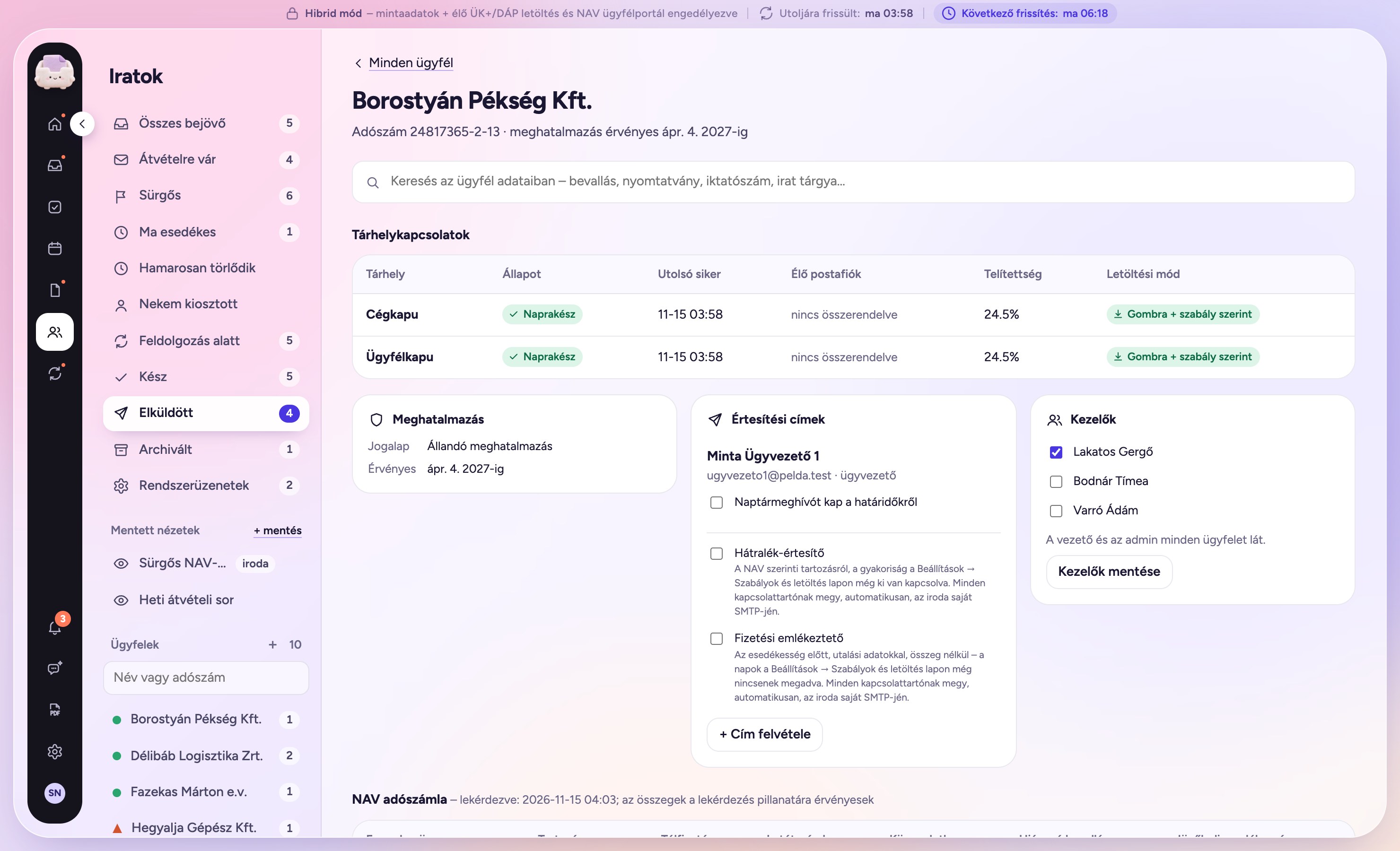
Ügyfél-adatlap: adószámla, kimutatások és egykattintásos értesítők
A táblázatban egy ügyfél nevére kattintva megnyílik a részletes Ügyfél-adatlap, amely a tárhelyi levelezésen túl a teljes NAV-os képet is egy helyre hozza:
NAV adószámla egyenleg
Adónemenkénti bontás (ÁFA, TAO, SZJA, SZOCHO), hátralék és túlfizetés kijelzésével, valamint közvetlenül másolható NAV-utalási számlaszámokkal.
NAV-kimutatások (PDF / XLSX)
Közvetlen lekérés a NAV Ügyfélportálról: tételes vagy kivonatos adószámla, bevallási és kivetési lista, foglalkoztatotti bejelentések és törzsadatlap.
Ügyfél-értesítő sablonok
Az ügyfélhez felvett e-mail-címekre egy kattintással küldhető hátralék-összesítő, fizetési emlékeztető vagy .ics naptármeghívó.
A bal alsó környíl ikon alatt találod a Szinkronnaplót, az Önkormányzati Helyi Adó Portál (ASP) egyenleglekérdezőjét, valamint a módosíthatatlan irodai Auditnaplót.
Szinkronnapló: tárhelyenkénti futástörténet
Minden kézi vagy időzített szinkronról tárhelyre bontott sor készül: mikor futott, hány új küldeményt listázott, és ha egy munkamenet lejárt, itt érhető el az azonnali Újrahitelesítés gomb is.
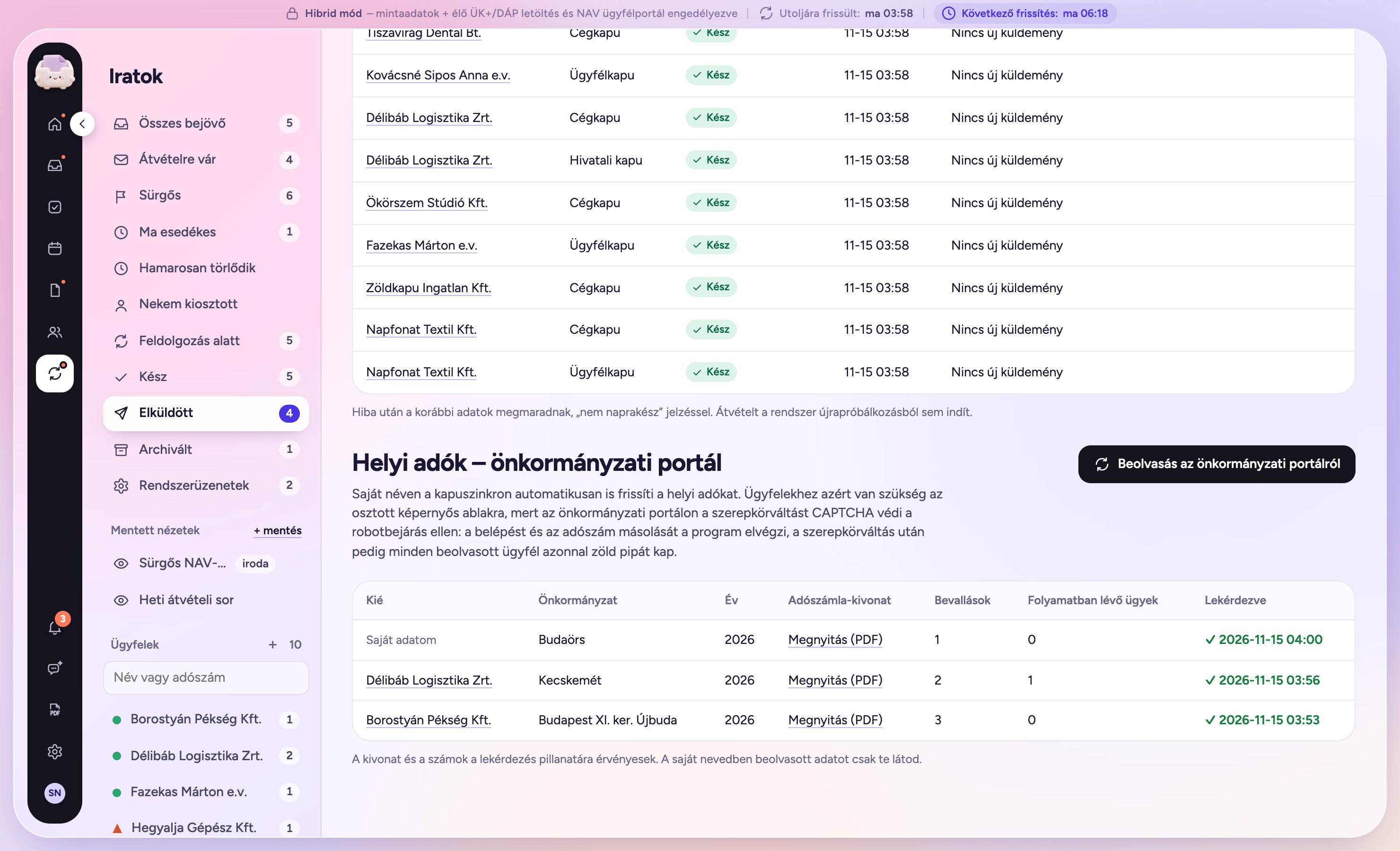
Helyi adók – Önkormányzati Helyi Adó Portál (ASP) Osztott képernyős segéd
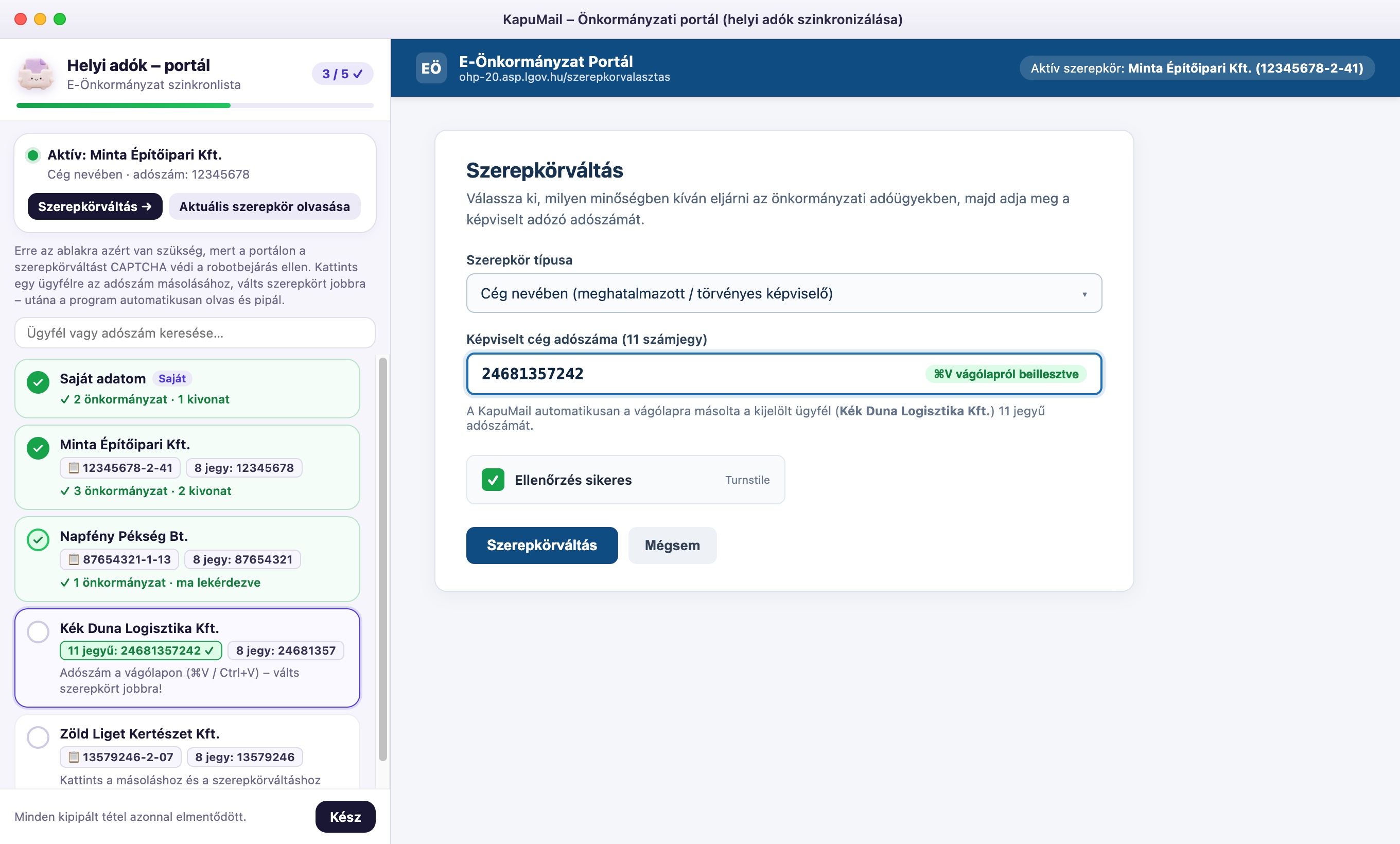
Az ohp-20.asp.lgov.hu portál sajátossága, hogy míg a saját adóegyenleg a háttérben teljesen automatikusan kiolvasható, a képviselt cégek közötti szerepkörváltást az állami portál képkódos CAPTCHA-ellenőrzéssel védi.
⇄
Így teszi 10 másodpercessé az osztott képernyős ASP-ablak
Az Ügyfelek adóegyenlege gomb egy kétoszlopos ablakot nyit: bal oldalt látod az ügyfeleid listáját egykattintásos adószám-másolóval és pipákkal, jobb oldalt pedig a KapuMail automatikusan beléptet KAÜ + Ügyfélkapu+ TOTP-vel a szerepkörváltó oldalig. Neked csak az ott megjelenő CAPTCHA-t kell beírnod: amint betölt az egyenleg, a program magától elmenti az összegeket és a PDF kivonatot, majd zöldre pipálja az ügyfelet.
⤢ Nagyítás
Elmentett helyi adó egyenlegekÖnkormányzatonkénti bontás és PDF kivonat
⤢ Nagyítás
Osztott képernyős ASP-segédAutomata KAÜ+TOTP belépés a szerepkörváltóig
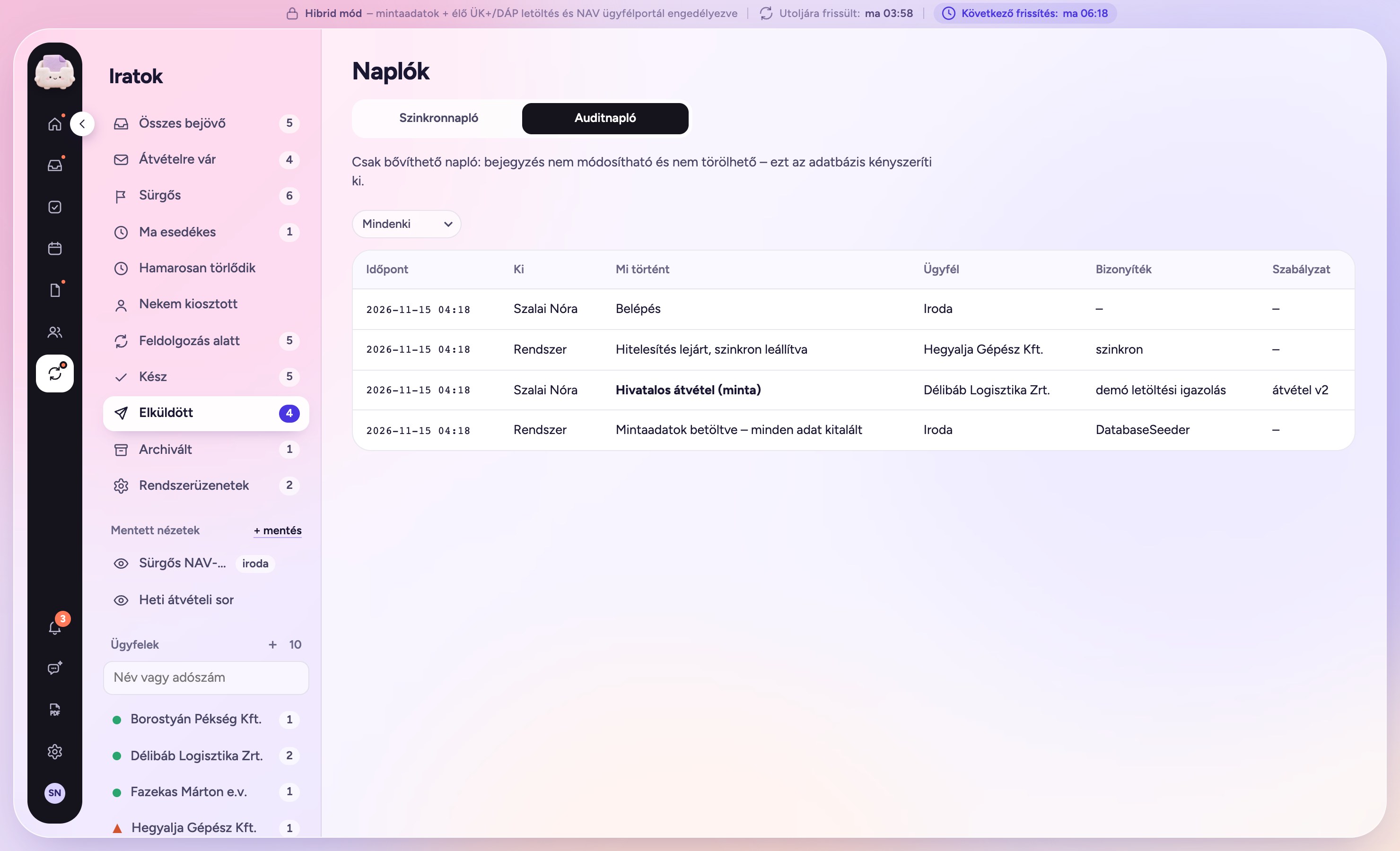
Csak bővíthető Auditnapló
A felső fülváltóval megnyitható Auditnapló időrendben, visszamenőlegesen nem törölhető és nem szerkeszthető formában rögzít minden érdemi műveletet: ki, mikor vett át joghatályosan egy iratot, ki hagyta jóvá, ki módosított szabályt vagy felelőst. Szereplőnként szűrhető, így több könyvelős irodában is egyértelmű az elszámoltathatóság.
⤢ Nagyítás
Csak bővíthető AuditnaplóTeljes visszakövethetőség könyvelőirodáknak
V. Segédeszközök és AI · Alsó ikonsáv
Értesítések, Kapu AI és ES3-bontó
A bal alsó eszköztár három beépített segédet ad a mindennapi munkához: az intelligens értesítési központot, a saját AI-előfizetéseddel működő Kapu asszisztenst és a helyi ES3 e-akta kibontót.
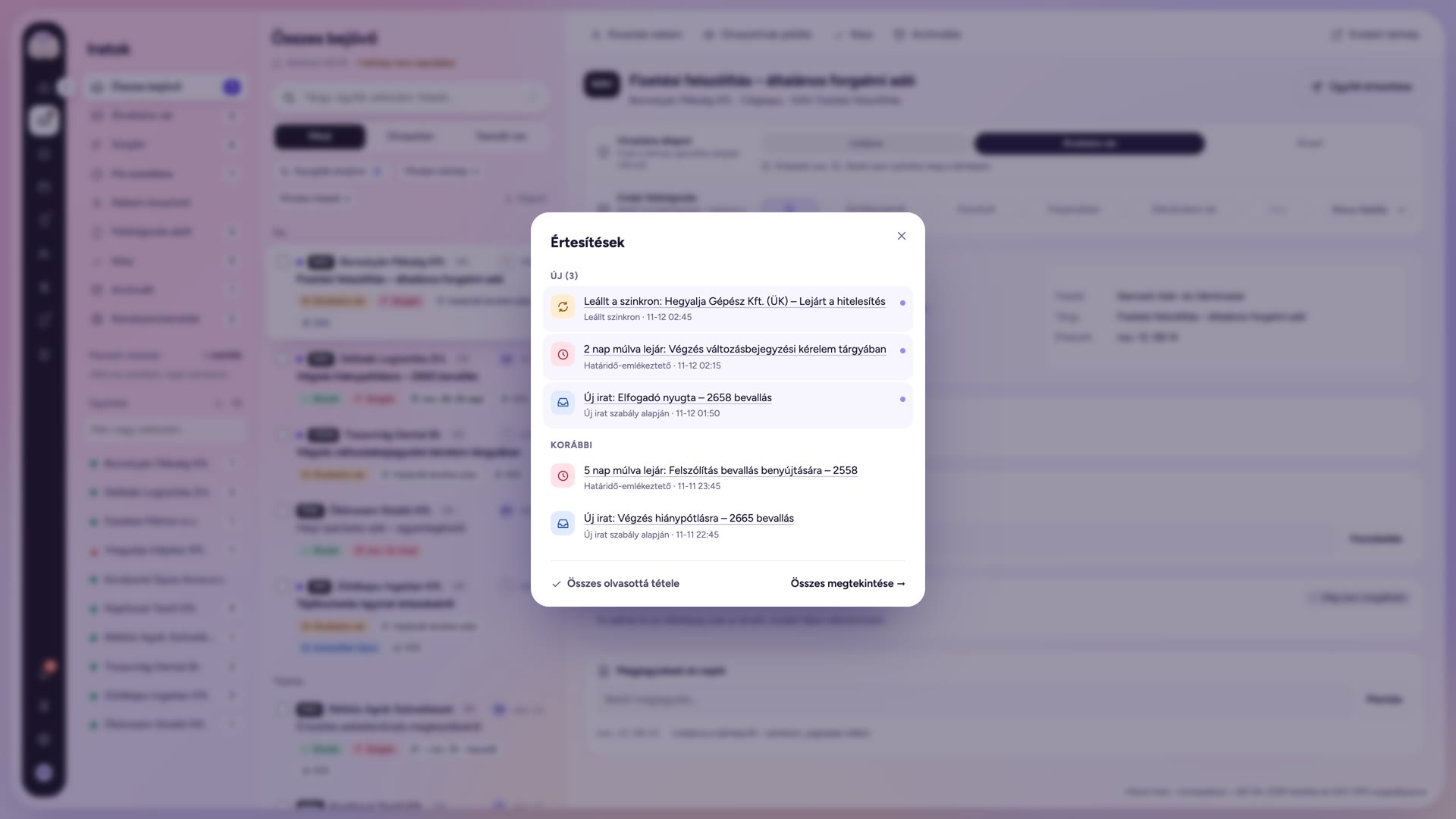
Értesítések központja (harang ikon)
Öt eseménykört figyel folyamatosan, asztali macOS/Windows rendszerértesítéssel:
Szabály szerint megjelölt új sürgős küldemény érkezése
Átvételi jóváhagyási kérés és vezetői döntés
Közelgő vagy lejárt határidő-emlékeztető
Leállt szinkron (újrahitelesítést kérő tárhely)
30 napon belül lejáró meghatalmazás
Azonnali ugrás az érintett elemre
Bármelyik értesítésre kattintva a KapuMail közvetlenül az érintett iratot, jóváhagyási kártyát vagy tárhelykapcsolatot nyitja meg, és támogatja a tömeges „Mind olvasott” jelölést is.
⤢ Nagyítás
Értesítések központjaBelső figyelmeztetések és natív asztali értesítések
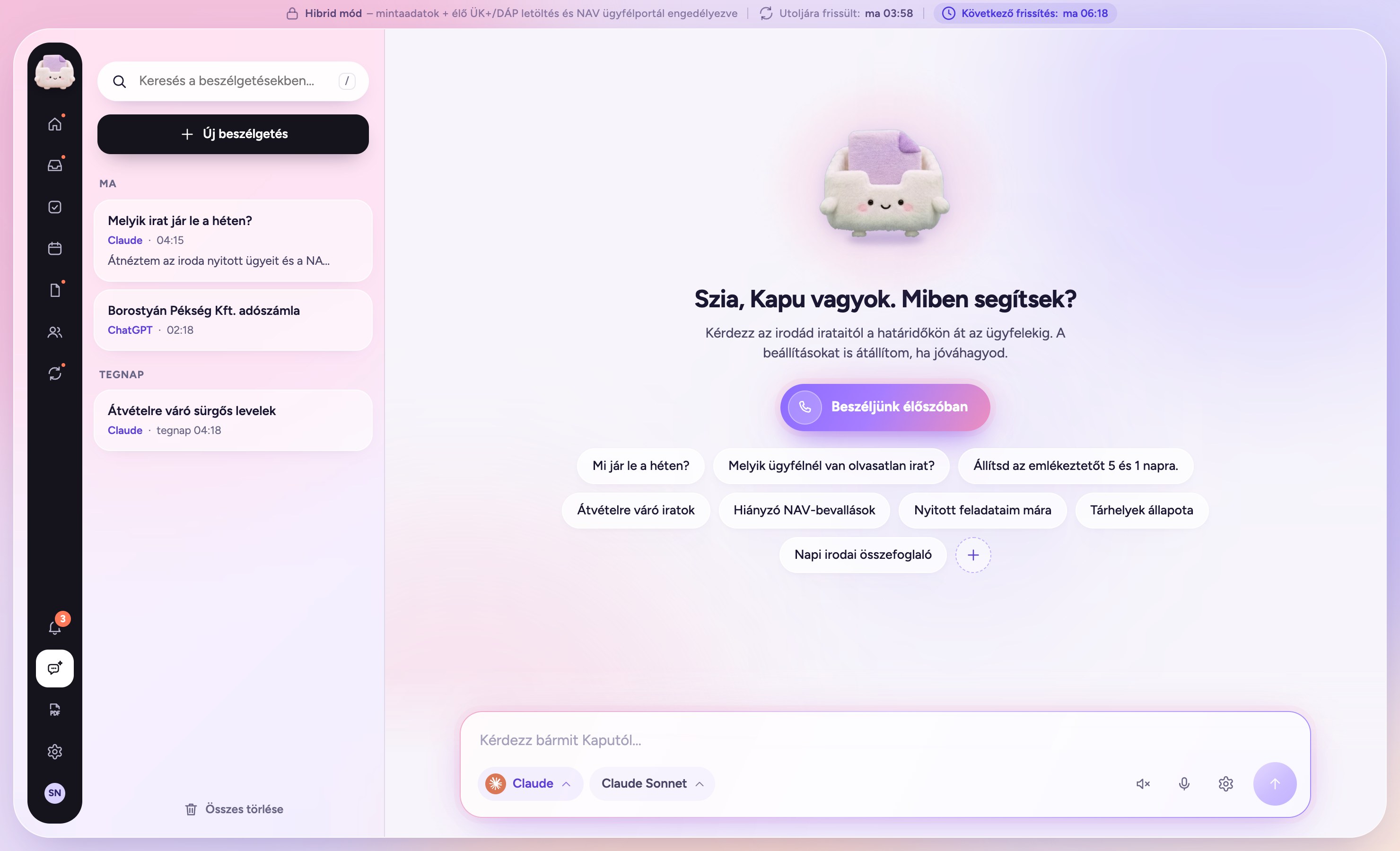
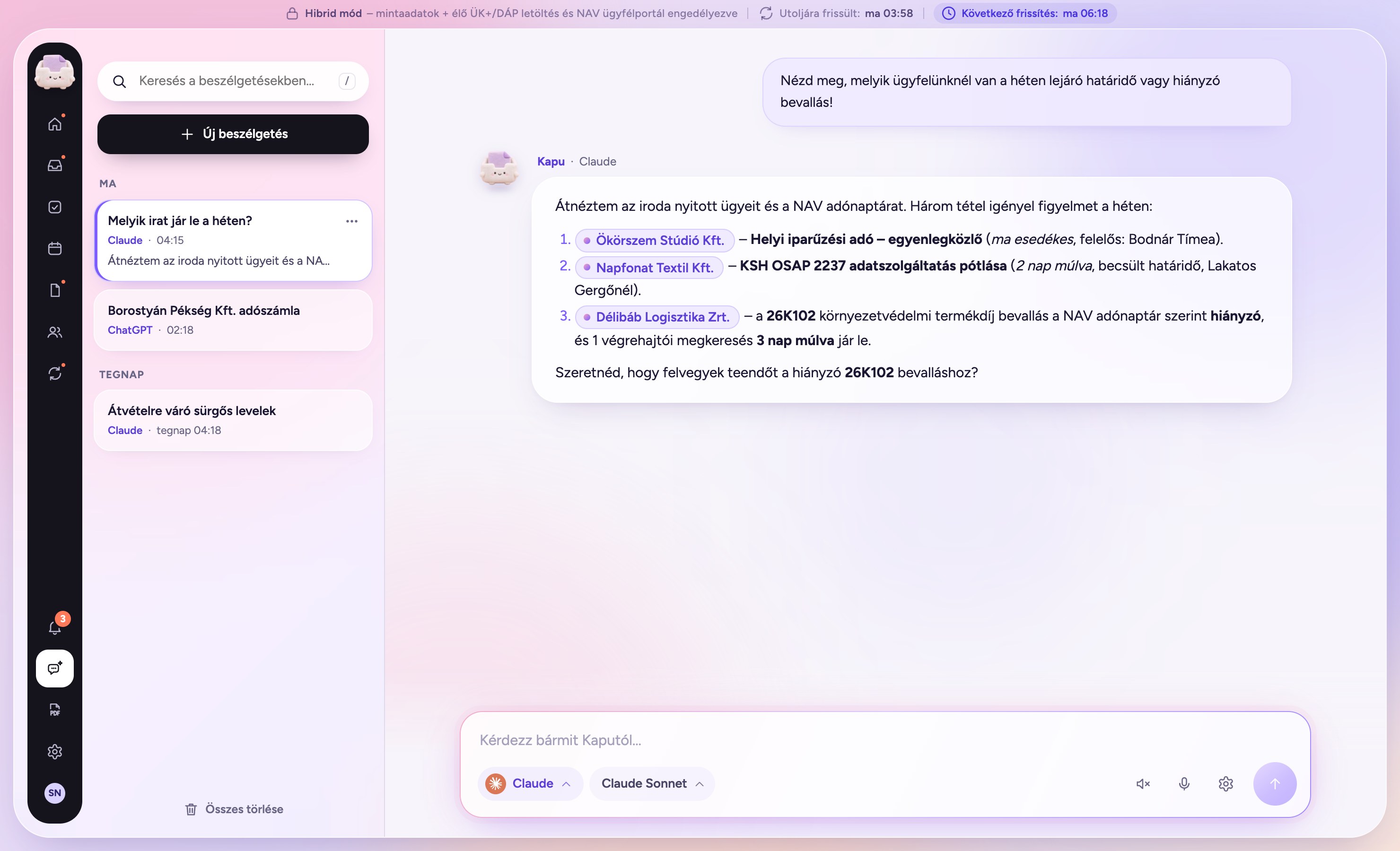
Kapu AI-asszisztens – kérdezz magyarul az irodád iratairól Claude · ChatGPT · Gemini
A Kapu figura ikonjára kattintva megnyílik a beépített AI-munkatárs, amely a gépedre már bejelentkezett saját Claude Code, ChatGPT (Codex) vagy Antigravity előfizetésedet használja helyi MCP-kapcsolaton keresztül – külön felhős AI-felár nélkül.
Gyors promptkártyák és saját sablonok
A nyitóképernyőn kész könyvelői kérdéskártyák várnak (pl. „Melyik irat jár le a héten?”, „Foglald össze az olvasatlan NAV-leveleket”), a + gombbal pedig saját promptokat is elmenthetsz.
Jóváhagyókártyás biztonság és élő hang
Kapu szabadon keres és elemez az iratokban, adószámlákban és bevallásokban, de bármilyen módosítást (pl. felelős átállítása, teendő létrehozása, átvétel) csak a beszélgetésben megjelenő jóváhagyókártyád után hajt végre. Mikrofon gombbal élő hangos párbeszédet is folytathatsz vele.
⤢ Nagyítás
Kapu AI nyitóképernyőSzerkeszthető gyors promptkártyák
⤢ Nagyítás
Élő elemzés az iratokbólHivatkozott ügyfelekkel és teendőjavaslattal
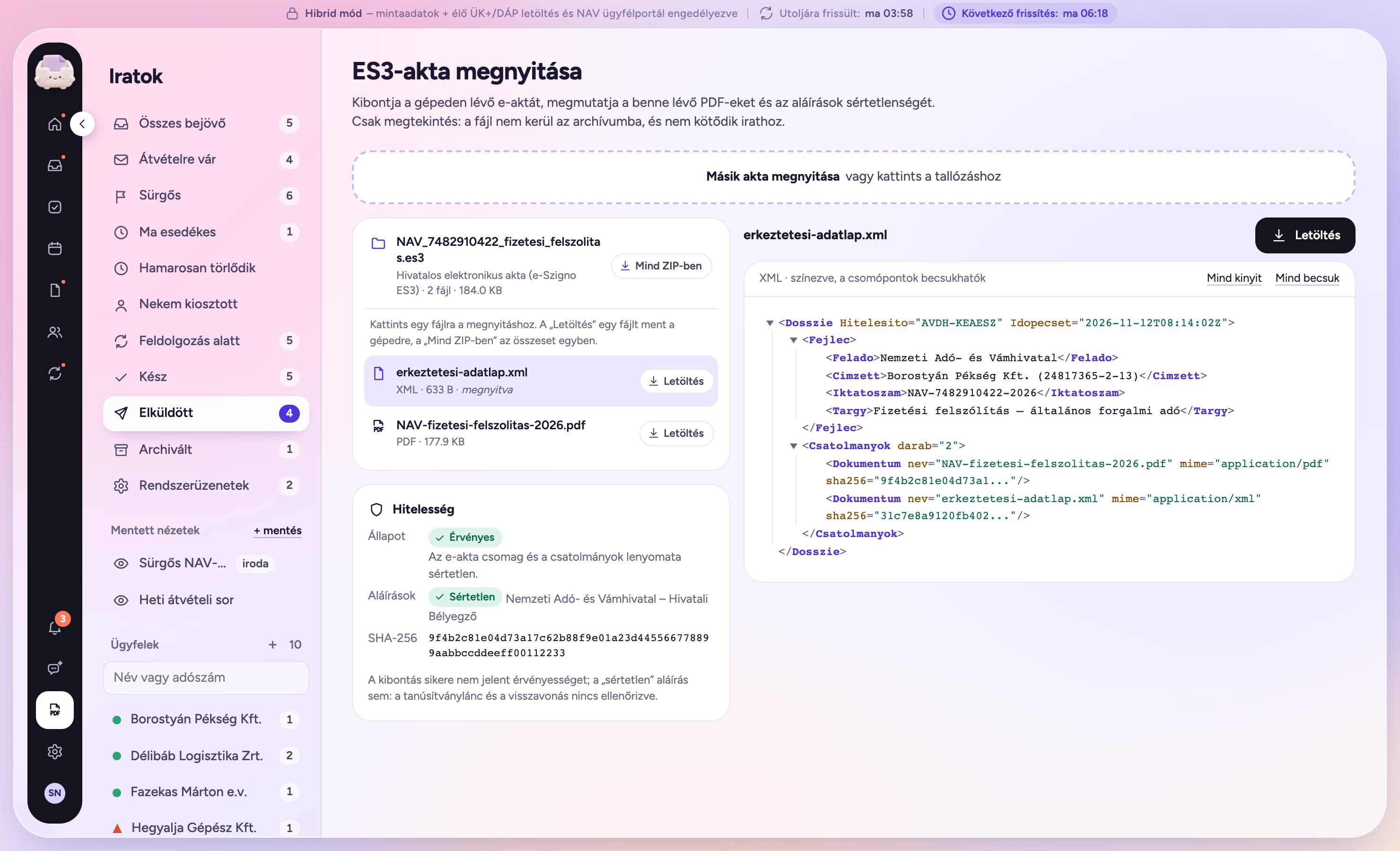
ES3-akta megnyitása – külső program nélkül
A dosszié ikon egy önálló helyi .es3 (e-Szigno elektronikus akta) bontó: bármilyen e-mailben kapott vagy korábbról lementett .es3 fájlt ráhúzhatsz anélkül, hogy külön aláírás-ellenőrző szoftvert kellene telepítened vagy az iratot archiválnod kellene az adatbázisba.
Azonnali PDF és XML előnézet
Kicsomagolja a dossziéban lévő összes csatolmányt (akár többszörösen egymásba ágyazott aktákat is), és helyben megmutatja őket.
E-aláírás és sértetlenség
Ellenőrzi az aláíró tanúsítvány adatait, az időbélyegzőt és a dokumentumok kriptográfiai hash-egyezését.
Mind mentése ZIP-ben
A kibontott PDF és XML fájlok egyenként vagy egyetlen tiszta .zip csomagban azonnal lementhetők az ügyfél mappájába.
⤢ Nagyítás
Beépített ES3 e-akta bontóAláírás-ellenőrzés · Előnézet · ZIP mentés
VI. Beállítások és védelem · Fogaskerék menü
Beállítások – Ütemezés, szabálymotor és helyi védelem
A fogaskerék ikon alatt 7 jól elkülönített fülön szabhatod személyre az automata szinkron rendjét, a letöltési szabályokat, a csapatjogosultságokat, a biometrikus zárat és a külső AI-kapcsolatokat.
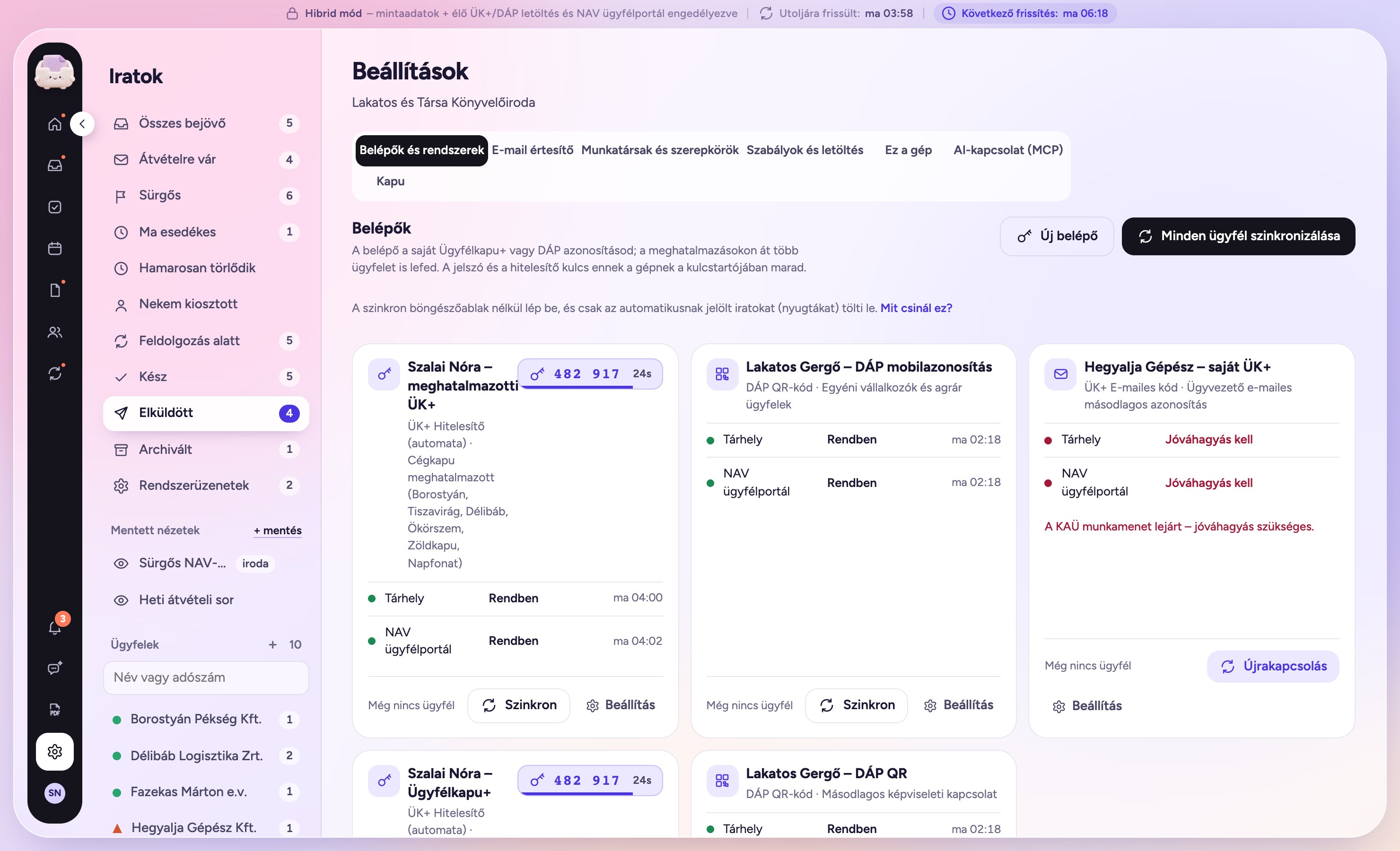
1. Belépők és rendszerek + munkanapi automata szinkron
Itt látod a csatlakoztatott állami rendszerek állapotát, és itt állíthatod be az asztali alkalmazás időzített automata szinkronját:
Rugalmas munkanapi időzítő
Fix időpontok (pl. 08:00, 12:00, 16:00) vagy óraközönkénti futás (pl. 2 óránként 07:00–19:00 között).
Magyar munkanaptár: automatikusan ismeri a hivatalos ünnepnapokat és a szombati áthelyezett munkanapokat, egyedi szabadnapok kizárásával.
Kapcsolatonkénti szinkronmód
Tárhelykapcsolatonként eldöntheted, hogy az időzített futás csak kíméletesen listázzon (joghatályos átvétel nélkül), vagy a letöltési szabálytábla szerinti irattípusokat le is töltse.
⤢ Nagyítás
Belépők és időzített automata szinkronMunkanapi ütemezés áthelyezett munkanapokkal
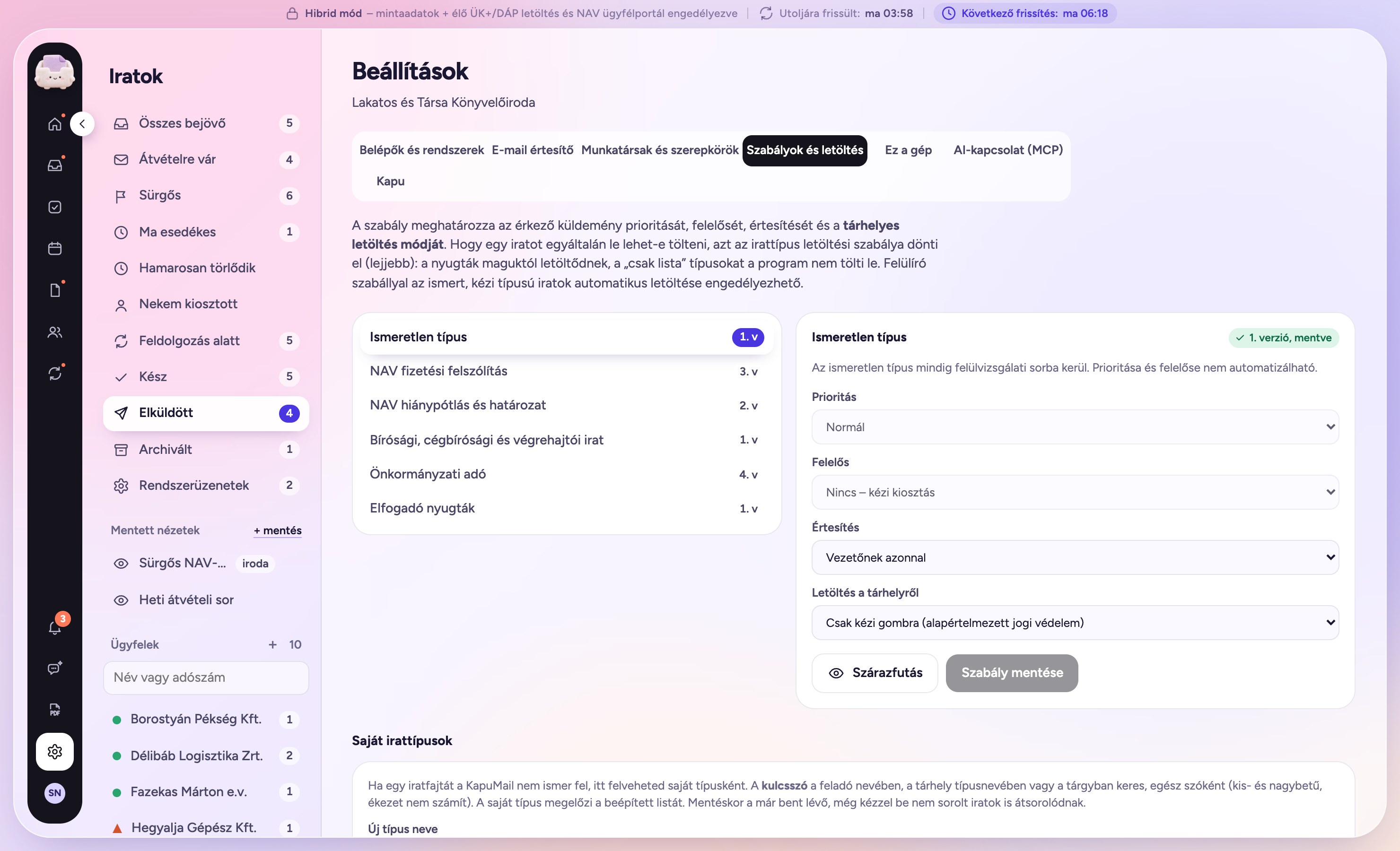
2. Szabályok és letöltés – automatikus osztályozás szárazfutással
A beépített szabálymotor a beérkező küldeményeket a feladó, a tárgy vagy az űrlapkód alapján automatikusan címkézi, sürgősnek jelöli, felelőshöz rendeli, és meghatározza az átvételi rendet:
Szárazfutás (Teszt a meglévő iratokon): élesítés előtt megmutatja, melyik korábbi küldeményre illeszkedne az új szabály.
Saját irattípusok: az iroda saját kategóriáinak felvétele egyedi kulcsszavakkal.
Irattípusonkénti letöltési szabálytábla
Minden irattípushoz külön beállítható a 3 fokozat egyike: Automatikusan letölthető (pl. érkeztetési nyugta), Jóváhagyáshoz kötött (pl. határozat, végrehajtás) vagy Nem kell – elrejtendő, mellé irodai e-mail riasztással.
⤢ Nagyítás
Szabálymotor és letöltési szabálytáblaSzárazfutás · Saját irattípusok · Jóváhagyási mátrix
3. E-mail értesítő és Munkatársak szerepkörei
E-mail értesítő (saját SMTP)
Az iroda saját levelezőszerverén keresztül automatikus határidő-emlékeztetőket küld (pl. 5, 2 és 1 nappal lejárat előtt), csatolja a .ics naptármeghívót, és kézbesíti az ügyfeleknek küldött adószámla-értesítőket.
Munkatársak és jogosultságok
Három tiszta szerepkör: Admin (teljes beállítási jog), Vezető (minden ügyfelet lát és jóváhagyhatja a joghatályos átvételeket) és Könyvelő (a rábízott ügyfeleken dolgozik, átvételi jóváhagyást kérhet).
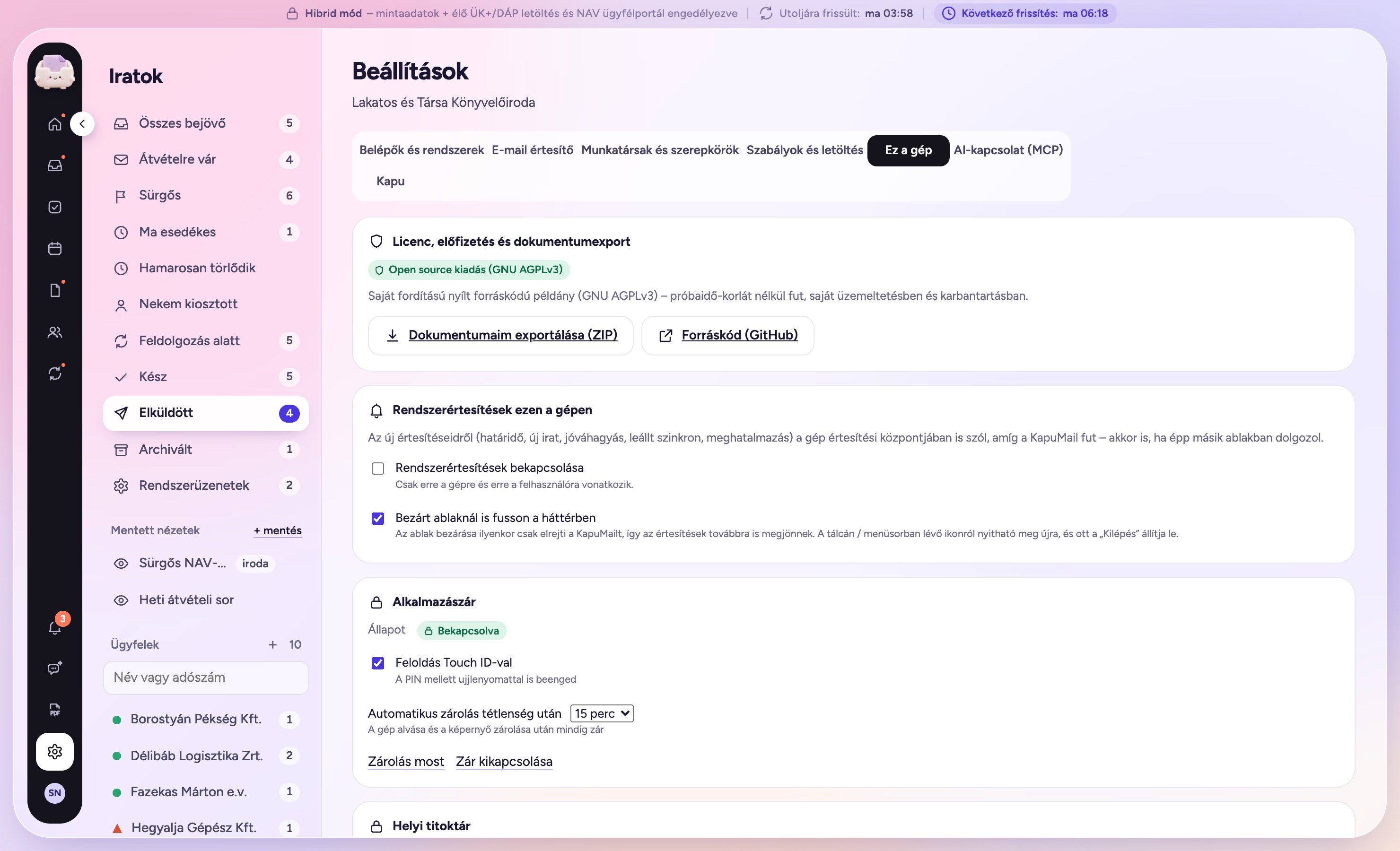
4. Ez a gép – licenc, teljes ZIP-export, alkalmazászár és kulcstár
Az asztali védelem és az adatszuverenitás központi beállítólapja:
Licenc és korlátlan adatexport
14 napos teljes értékű próbaidő vagy KM1.* licenckulcs aktiválása.
Teljes dokumentum-export (ZIP): minden letöltött PDF, XML és ES3 küldemény ügyfelenkénti mappákba rendezve bármikor szabadon kiexportálható (lejárt próbaidő után is!).
Háttérben futás: ablakbezáráskor tálcán / menüsávon marad, így az időzített szinkron nem áll le.
Touch ID / PIN alkalmazászár és Kulcskarika
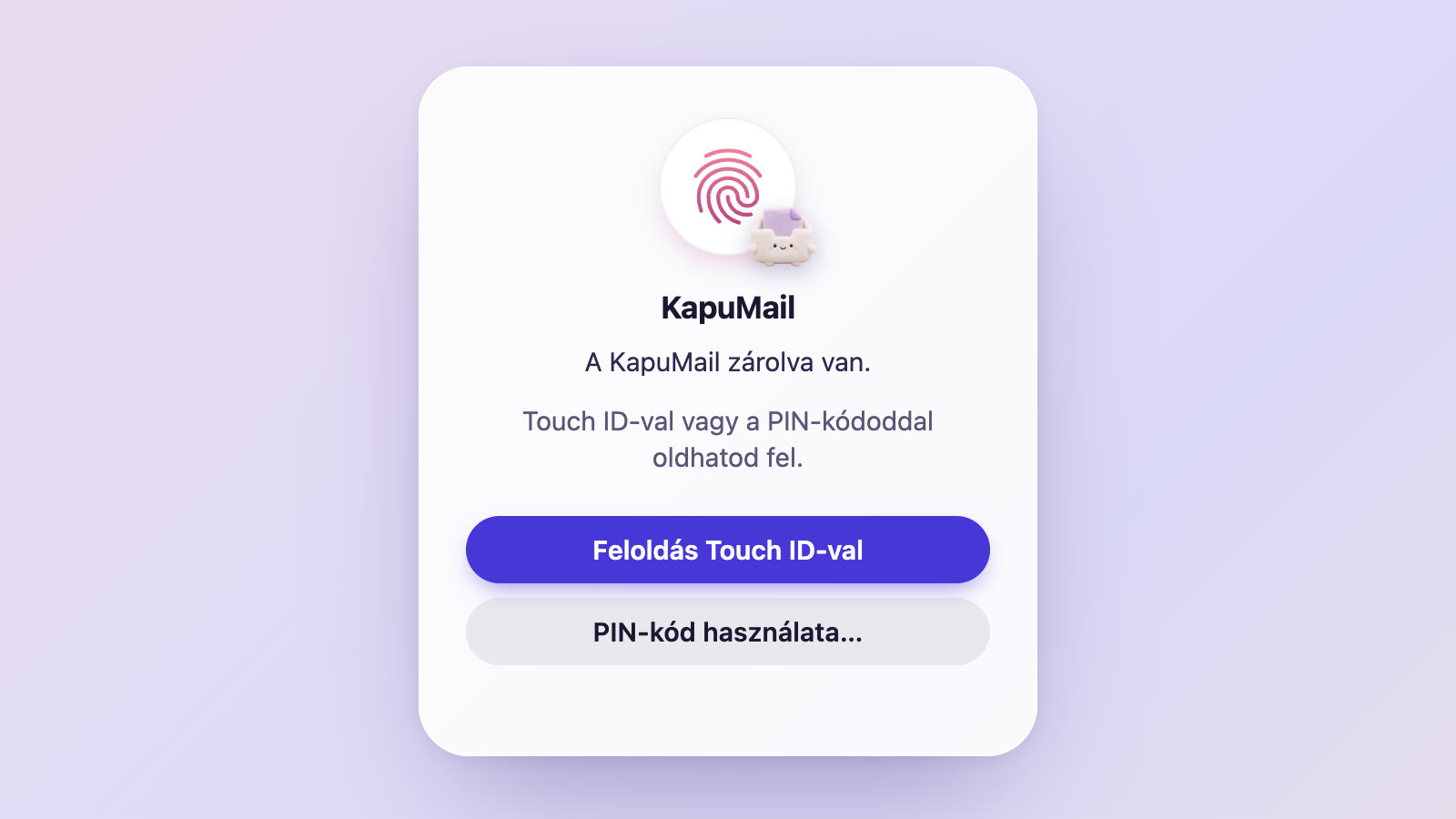
Alkalmazászár: megadott tétlenség (pl. 10–15 perc) vagy a gép alvása után lezárja a felületet; feloldás Apple Touch ID ujjlenyomattal vagy PIN-kóddal (egyszeri helyreállító kóddal).
Rendszerszintű titoktár: ellenőrzi és jelzi a macOS Keychain vagy Windows DPAPI titkosított tároló állapotát.
⤢ Nagyítás
Ez a gép beállítólapLicenc · ZIP export · Háttérben futás · Kulcstár
⤢ Nagyítás
Biometrikus és PIN alkalmazászárTouch ID · Automatikus tétlenségi zárolás
5. AI-kapcsolat (MCP és távoli OAuth közvetítő)
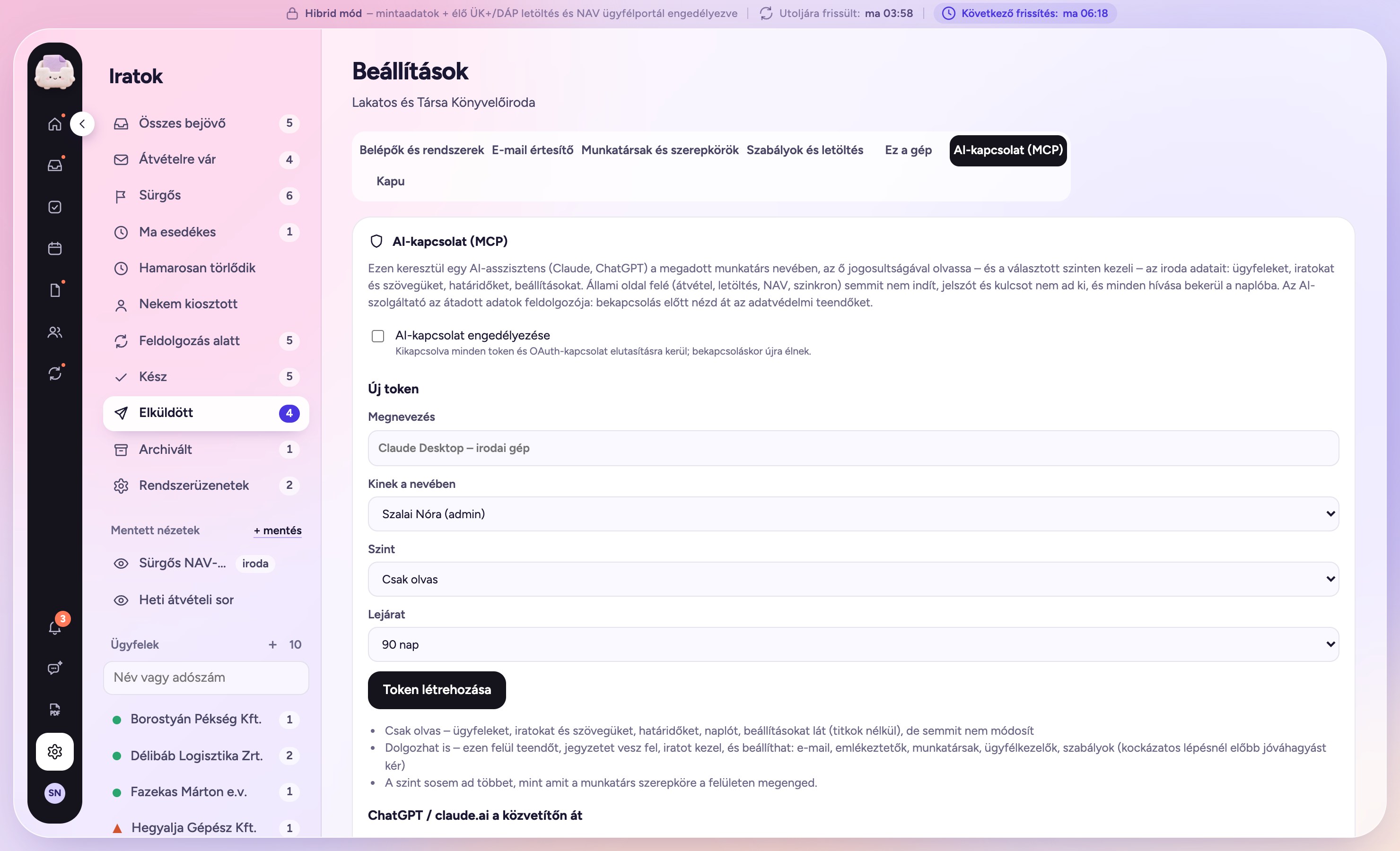
Ha nemcsak a programon belüli Kapu asszisztenssel, hanem külső asztali vagy webes AI-eszközből (Claude Desktop, Claude Code, Cursor, ChatGPT csatlakozó) szeretnél rákérdezni az iratokra, az AI-kapcsolat (MCP) fülön névre szóló, bármikor visszavonható tokeneket hozhatsz létre, és egy kattintással kimásolhatod a kész JSON konfigurációt. Minden AI-művelet ugyanúgy bekerül az Auditnaplóba, és tiszteletben tartja a joghatályos átvételi tilalmat.
⤢ Nagyítás
AI-kapcsolat (MCP)Saját Claude / ChatGPT csatlakoztatása auditnaplózva
Készen állsz kipróbálni?
Töltsd le a KapuMailt Macre vagy Windowsra, és próbáld ki 14 napig minden funkcióval díjmentesen – a belépési adataid végig a saját gépeden maradnak.

 ⤢ Nagyítás
 ⤢ Nagyítás